
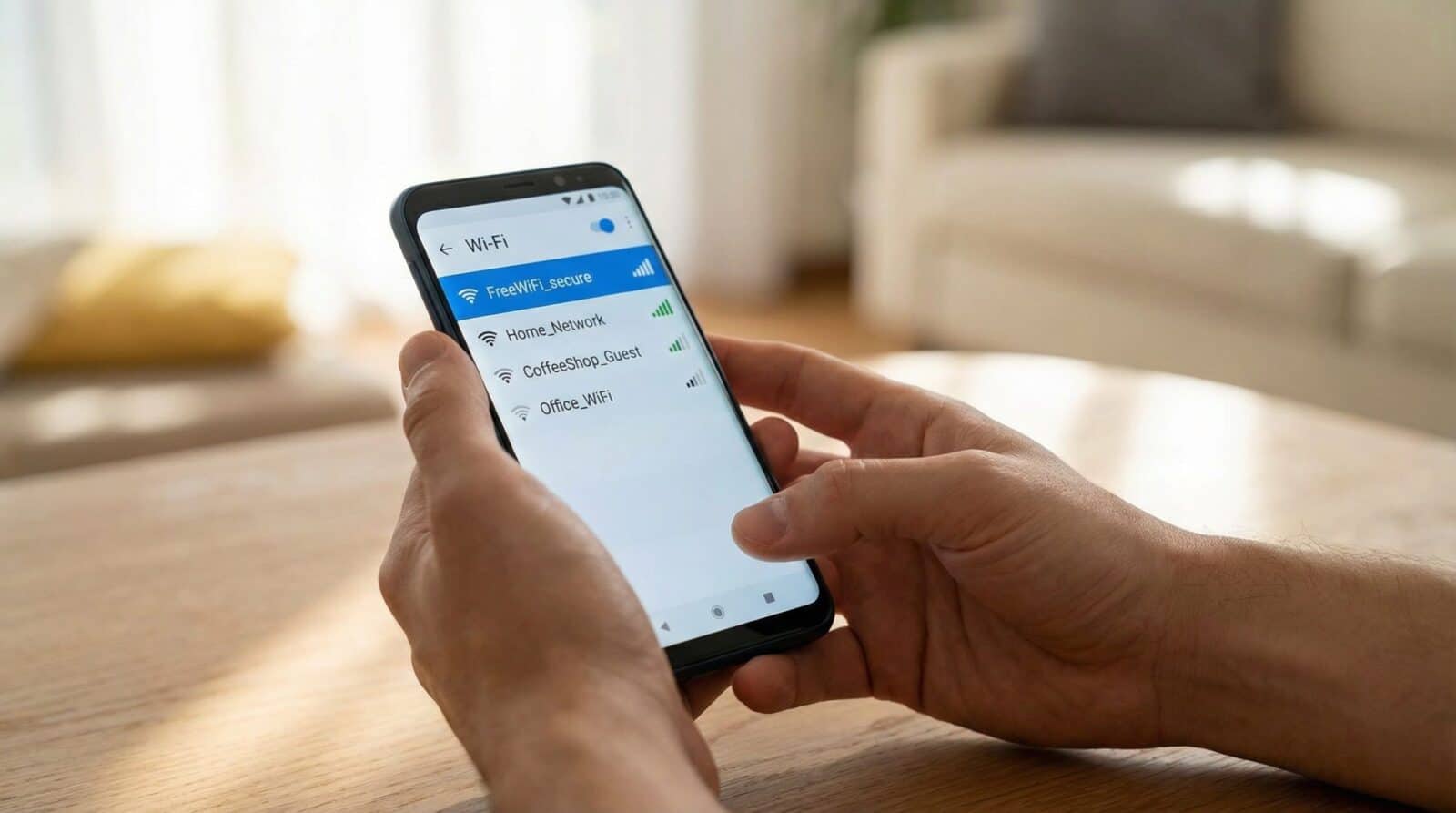
FreeWifi Secure existe depuis près de dix ans, et pourtant une bonne partie des abonnés Free Mobile ignorent encore qu’il s’active tout seul dans leur poche.
Ce réseau communautaire, gratuit et réservé aux clients Free, fonctionne sur un principe simple : chaque Freebox diffuse un signal WiFi partagé, et chaque abonné Mobile en bénéficie en retour quand il se déplace.
Qu’est-ce que FreeWifi Secure et à qui s’adresse-t-il?
La distinction avec l’ancien FreeWifi public est importante. Free a mis fin au FreeWifi public en 2021 – Bouygues avait fait de même dès 2017. Ce qui subsiste et fonctionne aujourd’hui, c’est uniquement FreeWifi Secure, le réseau chiffré qui s’appuie sur votre carte SIM pour vous authentifier.
Les trois forfaits Free Mobile sont compatibles :
- Forfait à 2€
- Forfait Illimité
- Série Spéciale Free
Si vous avez une carte SIM Free active dans un smartphone compatible, vous êtes concerné.
Quels sont les identifiants nécessaires pour FreeWifi Secure?

FreeWifi Secure ne demande aucun identifiant. C’est le point qui surprend le plus les nouveaux abonnés, et c’est pourtant l’un de ses vrais avantages. Le protocole EAP-SIM dialogue directement avec votre carte SIM pour prouver votre identité au réseau – vous ne saisissez rien, vous ne retenez rien.
La situation est différente pour le réseau FreeWifi classique, accessible depuis un ordinateur ou un appareil sans SIM.
Dans ce cas, des identifiants sont requis. Vous les trouvez dans votre espace abonné Freebox, dans l’encadré « Mes identifiants Free WiFi ». Ce sont votre identifiant utilisateur Free et votre mot de passe associé.
Retenez la règle : SIM Free dans le téléphone = connexion automatique, sans rien taper. Pas de SIM = identifiants manuels obligatoires.
Comment se connecter à FreeWifi Secure sur iPhone?
Dans la majorité des cas, vous n’avez rien à faire. Dès que votre iPhone détecte un point d’accès FreeWifi_Secure à proximité et que votre carte SIM Free est insérée et active, la connexion s’établit automatiquement.
Le réseau apparaît dans vos réglages WiFi comme connecté, sans que vous ayez validé quoi que ce soit.
Si la connexion ne s’établit pas spontanément, voici la procédure de configuration manuelle :
- Ouvrez Réglages, puis Wi-Fi
- Repérez le réseau FreeWifi_Secure dans la liste
- Appuyez dessus – l’iPhone va chercher automatiquement à s’authentifier via la SIM
- Si une fenêtre d’authentification s’ouvre, choisissez EAP-SIM comme méthode
- Validez et attendez la connexion
Un point à surveiller : si votre iPhone a été configuré avec une SIM d’un autre opérateur avant de passer chez Free, il peut conserver des profils WiFi conflictuels. Dans ce cas, supprimez le réseau FreeWifi_Secure mémorisé et reconnectez-vous.
Comment se connecter à FreeWifi Secure sur Android?
Sur Android, le comportement est identique en théorie : carte SIM Free active + réseau détecté = connexion automatique. Les téléphones vendus directement par Free sont préconfigurés et ne demandent aucune intervention.
Certains modèles Android, notamment ceux achetés hors boutique Free, nécessitent une configuration manuelle. Voici les étapes :
- Allez dans Paramètres, puis Wi-Fi
- Appuyez sur le réseau FreeWifi_Secure
- Dans le champ Méthode EAP, sélectionnez SIM
- Laissez les autres champs vides ou sur leurs valeurs par défaut
- Connectez-vous
Le paramètre clé est la méthode EAP réglée sur SIM – c’est l’étape que la plupart des guides oublient de mentionner, et c’est pourtant celle qui bloque le plus souvent. Si votre Android propose aussi EAP-AKA, essayez en priorité EAP-SIM.
Peut-on se connecter à FreeWifi Secure sur PC ou Mac?
Non, et la raison est structurelle : FreeWifi Secure repose entièrement sur une carte SIM, et quasiment aucun ordinateur grand public n’en possède un emplacement.
Seuls quelques rares laptops professionnels haut de gamme sont équipés d’un slot SIM – ce n’est clairement pas la norme.
Pour accéder au réseau Free WiFi depuis un ordinateur, la seule option viable est le réseau FreeWifi classique, via l’interface wifi.free.fr. La procédure est simple :
- Connectez-vous au réseau WiFi nommé FreeWifi
- Ouvrez un navigateur et rendez-vous sur wifi.free.fr
- Saisissez votre identifiant et mot de passe Free WiFi (disponibles dans votre espace abonné)
- Validez pour accéder à internet
Ce réseau est moins sécurisé que FreeWifi Secure – l’absence de chiffrement EAP-SIM le rend théoriquement plus vulnérable sur les spots très fréquentés.
Pour un usage ponctuel depuis un café ou une gare, c’est suffisant. Pour des données sensibles, mieux vaut activer le partage de connexion depuis votre smartphone.
Comment et quand utiliser FreeWifi Secure au quotidien?

FreeWifi Secure est un réseau à portée courte : il s’appuie sur le signal WiFi émis par les Freebox des particuliers, ce qui signifie qu’il est surtout présent dans les zones résidentielles et les centres-villes denses.
En gare, dans un immeuble, dans une rue commerçante – là où les Freebox se concentrent, le réseau est disponible.
L’avantage concret sur votre forfait mobile : chaque minute connectée en FreeWifi Secure, c’est une minute qui ne consomme pas votre data 4G ou 5G. Dans les zones où le signal Free Mobile est fort mais la data coûteuse (notamment pour le forfait 2€), c’est un vrai relais.
La sécurité est l’autre argument solide. Le chiffrement EAP-SIM authentifie la connexion de bout en bout – vous n’êtes pas sur un hotspot public ouvert où n’importe qui peut écouter le trafic. C’est sensiblement plus sûr qu’un WiFi d’hôtel ou de centre commercial classique.
En pratique, laissez la connexion automatique active sur votre smartphone. Vous basculerez sur FreeWifi Secure sans vous en rendre compte, et vous récupérerez de la data mobile pour les moments où le WiFi n’est plus disponible.
Le partage de connexion FreeWifi Secure affecte-t-il votre débit?
C’est la crainte légitime de beaucoup de propriétaires de Freebox : si d’autres abonnés utilisent mon réseau, est-ce que ça ralentit ma connexion personnelle? La réponse est non, et ce n’est pas une promesse marketing vague.
Sur les Freebox, le réseau FreeWifi Secure est techniquement isolé de votre réseau privé. Les deux réseaux ne communiquent pas entre eux. Les visiteurs qui se connectent via FreeWifi Secure n’ont aucun accès à vos appareils, vos données ou votre trafic personnel.
Le principe est celui du partage communautaire réciproque : vous partagez une fraction de votre bande passante, et vous bénéficiez en retour de celle des autres Freebox quand vous êtes en déplacement.
Free gère cette répartition en allouant une part dédiée au réseau partagé, distincte de votre quota personnel.
Dix ans de retours terrain confirment que l’impact sur les performances domestiques est imperceptible au quotidien.
Le seul cas où cela pourrait théoriquement peser, c’est une connexion ADSL très lente dans une zone blanche – mais dans ce scénario, FreeWifi Secure sera aussi peu sollicité, faute de passage.
Votre Freebox travaille donc pour les autres abonnés Free en votre absence – et la leur fait de même pour vous dans le métro, dans la rue, en visite chez des amis. C’est la logique du réseau communautaire : personne ne perd rien, tout le monde y gagne un peu partout.