

Word est sur presque tous les ordinateurs, PowerPoint pas forcément. Résultat : beaucoup de gens cherchent à bricoler une présentation directement dans leur traitement de texte. Le problème, c’est que Word n’a jamais été conçu pour ça – et le faire sans le savoir, c’est foncer dans un mur.
Voici ce qui marche vraiment, ce qui ne marche pas, et ce que vous pouvez faire à la place.
Word peut-il vraiment créer un diaporama?
La réponse directe : non. Word ne dispose d’aucune fonctionnalité native dédiée au diaporama. Vous ne trouverez ni gestionnaire de diapositives, ni mode présentation dans les menus, ni transitions entre pages, ni animations d’objets.
Ce que Word propose, c’est un traitement de texte capable d’afficher des pages en plein écran – c’est tout. Le défilement automatique existe, mais sans aucune personnalisation des transitions. Comparer ça à un vrai diaporama, c’est comme comparer un bloc-notes à un tableau blanc interactif.
Savoir ça avant de commencer vous évite de perdre deux heures sur quelque chose qui ne donnera jamais le résultat attendu.
Simuler un diaporama dans Word : les méthodes qui fonctionnent
Pas de vue « Présentateur », pas de trieuse de diapositives – mais il existe quelques approches pour s’approcher d’un rendu acceptable quand vous n’avez pas le choix.
- Le Mode Plan (Affichage > Plan) : il structure votre document en titres et sous-titres hiérarchisés. Chaque titre peut correspondre à une future diapositive. C’est la méthode la plus utile si vous comptez ensuite exporter vers PowerPoint.
- Le Mode Lecture (Affichage > Mode Lecture) : il affiche le document en plein écran avec navigation manuelle à la souris ou au clavier. Rien de spectaculaire, mais ça fait le job pour une relecture ou une présentation simple.
- Le défilement automatique (Fichier > Options) : Word permet de régler un minutage pour faire défiler les pages automatiquement. Fonctionnel, mais rigide – impossible d’ajuster la vitesse à la volée pendant la présentation.
- L’export PDF : une fois votre mise en page soignée, exporter en PDF et l’ouvrir en plein écran reste une des solutions les plus stables pour une navigation propre.
Ces méthodes sont des contournements. Elles fonctionnent pour des cas simples – un exposé scolaire, un brief rapide – mais elles montrent vite leurs limites dès que vous avez besoin de visuels dynamiques ou d’une structure complexe.
Comment transformer un document Word en diaporama PowerPoint?
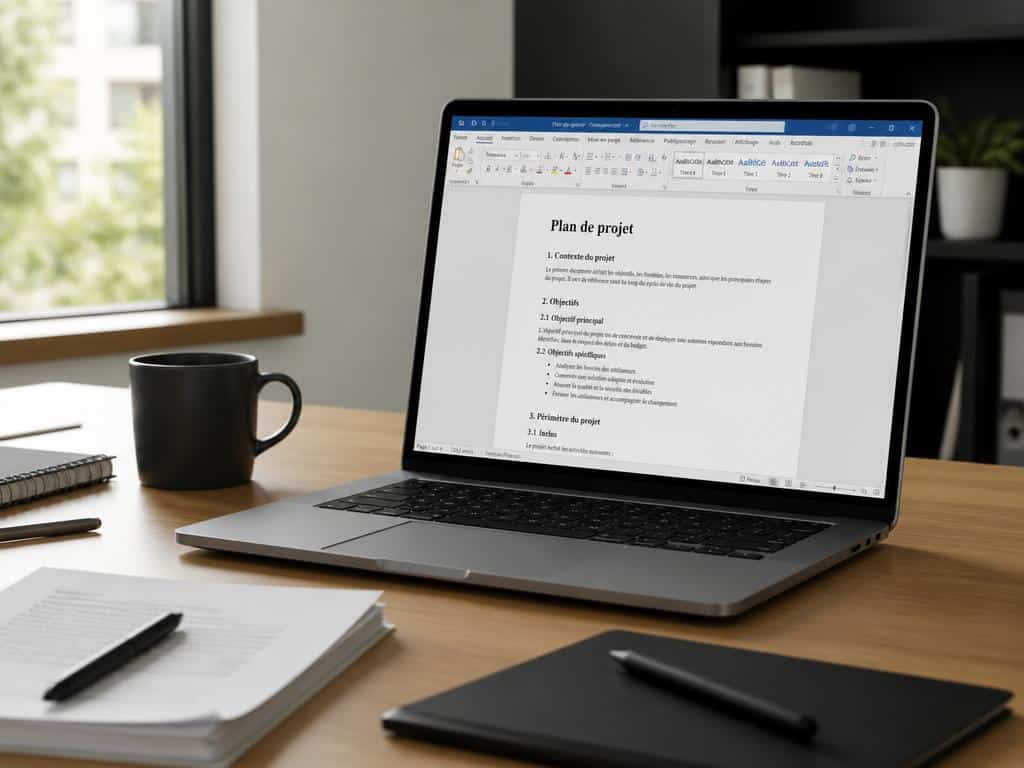
C’est la méthode la plus propre et la plus sous-estimée. Si vous avez structuré votre document Word avec les styles Titre 1, Titre 2, etc., PowerPoint peut l’importer directement et transformer chaque titre en diapositive.
Voici comment procéder :
- Dans Word, structurez votre document en Mode Plan avec des styles de titres (Titre 1 = titre de diapositive, Titre 2 = contenu).
- Ouvrez PowerPoint, allez dans Insertion > Diapositives depuis le Plan (ou « Nouvelle diapositive > Plan » selon la version).
- Sélectionnez votre fichier Word – PowerPoint génère automatiquement les diapositives.
- Appliquez ensuite un thème, ajoutez des visuels, configurez vos transitions.
Le résultat n’est pas parfait visuellement au premier lancement – il faudra ajuster les mises en page. Mais la structure est là, et vous passez d’un document texte à une présentation fonctionnelle en quelques minutes plutôt qu’en recréant tout depuis zéro.
PowerPoint offre ce que Word n’a pas : vue Présentateur, Trieuse de diapositives, animations, minutage par diapositive. L’écart entre les deux outils est réel.
Comment faire un exposé sur Word sans PowerPoint?
Si vous n’avez pas accès à PowerPoint et que Google Slides n’est pas une option, voici comment tirer le maximum de Word pour un exposé présentable.
- Travaillez en orientation paysage (Mise en page > Orientation > Paysage) pour coller au format habituel d’une présentation projetée.
- Une page = une idée : limitez le contenu de chaque page à un titre, un visuel et deux ou trois lignes de texte maximum.
- Soignez les polices et les couleurs : utilisez des titres larges (28-36 pt), contrastés sur fond sombre ou clair selon le thème que vous visez.
- Insérez des images et formes via l’onglet Insertion pour habiller les pages – Word gère correctement les zones de texte flottantes et les formes colorées.
- Exportez en PDF avant la présentation : Fichier > Enregistrer sous > PDF. Ouvrez ce PDF en plein écran avec Adobe Reader ou le lecteur intégré Windows/Mac pour naviguer à la souris.
Le PDF en plein écran reste la meilleure façon de présenter un document Word à un public. La mise en page est figée, aucune surprise de formatage, et vous pouvez passer d’une page à l’autre proprement.
Alternatives gratuites quand Word ne suffit pas
Avant de payer, sachez ce qui existe sans débourser un euro.
Google Slides est probablement la meilleure option gratuite disponible aujourd’hui. Google Workspace comptait plus de 3 milliards d’utilisateurs actifs en 2024 – l’outil est mature, stable, et couvre 95 % des besoins d’une présentation standard. Accesssible depuis n’importe quel navigateur, sans installation.
LibreOffice Impress est l’alternative bureautique open source à PowerPoint. Gratuit, téléchargeable, compatible avec les formats .pptx. Moins poli que Google Slides sur l’interface, mais complet sur les fonctionnalités.
Si vous envisagez de passer à la suite Microsoft complète, voici le contexte tarifaire :
| Option | Prix | Ce qui est inclus |
|---|---|---|
| Microsoft 365 Personnel | 99,99 €/an | Word, Excel, PowerPoint + 1 To OneDrive, 5 appareils |
| Office 2024 (achat unique) | ~149 € | Word, Excel, PowerPoint – sans cloud ni mises à jour majeures |
| Google Slides | Gratuit | Présentations en ligne, collaboration, export PowerPoint |
| LibreOffice Impress | Gratuit | Suite bureautique complète, compatible .pptx |
Microsoft a annoncé en décembre 2025 une hausse de ses tarifs Microsoft 365, effective au 1er juillet 2026. Si vous étiez en train d’hésiter, le timing a son importance.
Pour une présentation ponctuelle, Google Slides règle le problème en cinq minutes – sans carte bancaire, sans installation. Pour un usage régulier en entreprise où PowerPoint domine (plus de 85 % des entreprises du Fortune 500 selon Statista), investir dans Microsoft 365 a du sens. Mais utiliser Word comme substitut à un outil de présentation, c’est jouer avec un build sous-équipé face à un boss qui demande autre chose.