
Vous quittez votre bureau deux minutes pour prendre un café, et à votre retour, quelqu’un a tapé n’importe quoi dans votre document ouvert. Ou c’est le chat qui s’est promené sur le clavier. La question du verrouillage du clavier revient bien plus souvent qu’on ne le croit, et la réponse varie selon votre système, votre matériel et ce que vous voulez exactement bloquer. Voici les méthodes qui fonctionnent vraiment, sans détour.
Quelle touche verrouille vraiment le clavier?
La réponse courte : il n’existe pas de touche unique dédiée au verrouillage complet du clavier sur un PC Windows standard. Contrairement aux vieux claviers IBM qui disposaient parfois d’une touche Scroll Lock avec cette fonction, les claviers modernes n’ont rien de tel. Beaucoup de gens cherchent une touche magique – elle n’existe pas.
Ce que Windows propose nativement, c’est le verrouillage de la session utilisateur. Tant que l’écran n’est pas déverrouillé, le clavier est totalement inutilisable par quiconque. Le raccourci Windows + L est de loin le plus rapide : une pression, et vous basculez immédiatement sur l’écran de verrouillage, sans confirmation, sans délai. C’est la méthode que la grande majorité des professionnels utilisent au quotidien.
Il existe d’autres approches pour des besoins différents – empêcher des frappes accidentelles sans fermer sa session, verrouiller uniquement le pavé numérique, ou bloquer les touches de fonction sur un portable. Mais si vous cherchez la méthode universelle, Windows + L reste la référence.
Verrouiller le clavier sur Windows 10 et 11
Sous Windows 10 comme sous Windows 11, trois méthodes natives couvrent la plupart des situations. La première, déjà évoquée, est Windows + L. Elle fonctionne quelle que soit la version, qu’on soit sous Windows 10 21H2 ou Windows 11 23H2. L’écran de verrouillage affiché diffère légèrement entre les deux versions – Windows 11 affiche un fond plus épuré – mais le mécanisme est identique.
La deuxième méthode passe par Ctrl + Alt + Suppr, la combinaison officiellement appelée Secure Attention Sequence (SAS). Elle déclenche un écran de sécurité que seul le système d’exploitation est autorisé à intercepter – ce qui signifie qu’aucun logiciel malveillant ne peut simuler cet écran. Depuis cet écran, vous choisissez « Verrouiller » dans les options. C’est moins rapide que Windows + L, mais utile dans les environnements professionnels sécurisés.
La troisième méthode, plus méconnue, utilise le filtre de touches. En maintenant la touche Maj Droite enfoncée pendant exactement 8 secondes, Windows affiche une fenêtre demandant si vous souhaitez activer cette fonctionnalité. Une fois active, le clavier impose un délai minimum d’appui d’au moins 1 seconde pour enregistrer une frappe. Cela ne verrouille pas la session, mais rend le clavier pratiquement inutilisable pour les frappes accidentelles ou rapides. Cette option, conçue à l’origine pour l’accessibilité, détourne bien son usage ici.
Comment verrouiller le clavier numérique?
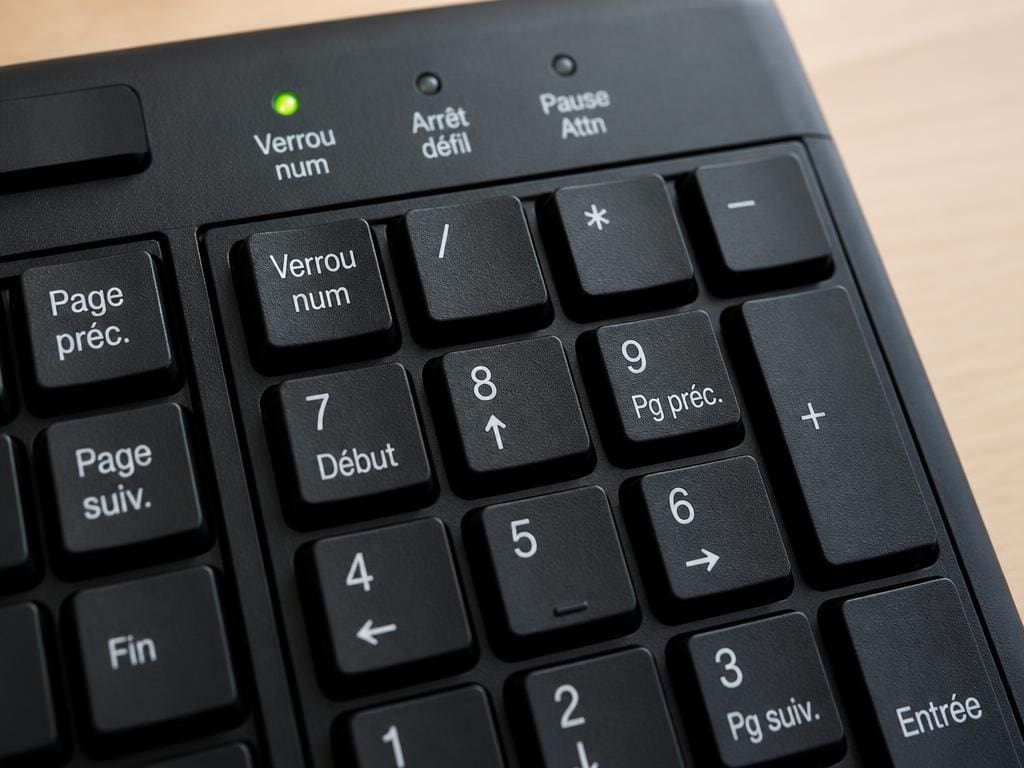
Le pavé numérique obéit à une logique différente du reste du clavier. La touche Verr Num – appelée « Num Lock » sur les claviers de langue anglaise – est la seule vraie touche de verrouillage spécialisée qu’on trouve sur un PC. Quand elle est active, les touches du pavé produisent les chiffres 0 à 9, le point décimal et les opérateurs arithmétiques. Quand elle est désactivée, ces mêmes touches servent à la navigation : flèches directionnelles, Début, Fin, Page Précédente, Page Suivante.
Ce comportement dual perturbe beaucoup d’utilisateurs qui tapent des chiffres et se retrouvent à naviguer dans leur document sans comprendre pourquoi. Un appui sur Verr Num suffit pour basculer entre les deux états – la plupart des claviers affichent un voyant LED pour indiquer lequel est actif.
Sur les ordinateurs portables, la situation se complique. Beaucoup de laptops n’ont pas de pavé numérique physique séparé. Certains modèles superposent le pavé numérique aux touches alphabétiques (généralement de M à L en rangée du bas) et l’activent via la combinaison Fn + une touche dédiée, souvent F11 ou une touche marquée NumLk. Vérifiez la sérigraphie de votre clavier pour localiser cette fonction.
Pour que Verr Num soit activé automatiquement à chaque démarrage, il faut accéder au BIOS de votre machine – généralement en appuyant sur F2 ou Del juste après l’allumage – et chercher une option « NumLock State » ou « Boot NumLock Status ». Cette modification est persistante et ne nécessite aucun logiciel tiers.
Comment verrouiller le clavier sur Mac?
Sur macOS, le raccourci natif est Control + Command + Q. Il verrouille la session instantanément, affiche l’écran de connexion et rend le clavier inutilisable jusqu’à saisie du mot de passe. L’écran reste allumé, contrairement à la mise en veille. C’est la méthode recommandée par Apple pour les utilisateurs qui s’éloignent brièvement de leur poste.
macOS ne dispose pas d’une touche Lock physique dédiée sur le clavier – une différence notable avec certains anciens claviers PC. Pour les utilisateurs qui trouvent le raccourci peu pratique, le Hot Corner offre une alternative gestuelle. Dans Préférences Système, puis Mission Control, puis Coins actifs, vous attribuez l’action « Verrouiller l’écran » à l’un des quatre coins de l’écran. Dès que vous glissez le curseur dans ce coin, la session se verrouille. C’est particulièrement efficace sur un grand écran ou un setup multi-moniteurs, et si vous voulez creuser les commandes système macOS pour automatiser d’autres comportements, les possibilités sont nombreuses.
Pour ceux qui veulent bloquer uniquement les frappes clavier sans verrouiller la session – pour nettoyer les touches, par exemple – une application dédiée est disponible sur le Mac App Store. Elle nécessite macOS 12.0 ou une version ultérieure. Elle désactive temporairement toutes les touches pendant une durée configurable, sans toucher à la session active.
Verrouiller le clavier sur un Lenovo : ce qui change vraiment
Sur un Lenovo, la réponse à 90% des situations reste Windows + L, exactement comme sur n’importe quel autre PC sous Windows. Lenovo ne modifie pas ce comportement standard dans ses pilotes ou son firmware.
Là où Lenovo se distingue, c’est sur la gestion de la touche Fn. Sur les ThinkPad notamment, la combinaison Fn + Esc verrouille la touche Fn elle-même – un témoin LED s’allume pour confirmer l’état. Quand Fn est verrouillé, les touches F1 à F12 fonctionnent directement en tant que touches de fonction standard (F1, F2, etc.) sans maintenir Fn. Quand il est déverrouillé, ces mêmes touches activent par défaut les fonctions multimédia et système imprimées en couleur sur les touches. Ce comportement est l’inverse selon les modèles, d’où la confusion fréquente.
Les modèles professionnels ThinkPad disposent de Lenovo Vantage, un logiciel préinstallé qui permet entre autres de configurer le verrouillage automatique après une période d’inactivité définie, ou de programmer des actions spécifiques au déverrouillage. C’est utile dans un contexte d’entreprise où les politiques de sécurité imposent un timeout précis.
Comment bloquer le clavier sans verrouiller la session?
Ce cas d’usage est précis : vous voulez empêcher des frappes accidentelles – un enfant qui passe, un chat aventureux, un nettoyage des touches – sans interrompre votre session ni perdre vos fenêtres ouvertes. Windows ne propose pas de solution native directe pour ce besoin.
Le filtre de touches (Maj Droite 8 secondes) reste l’option la plus proche sans installer quoi que ce soit. Elle n’est pas parfaite – les longues pressions délibérées restent enregistrées – mais elle bloque efficacement les frappes involontaires courtes. Attention à la désactiver ensuite, car certains utilisateurs oublient qu’elle est active et croient leur clavier défaillant, ce qui ressemble d’ailleurs aux symptômes décrits dans les cas de comportements erratiques de périphériques causés par des paramètres d’accessibilité mal configurés.
Les logiciels tiers comme KeyboardLocker (gratuit, léger) permettent un vrai verrouillage du clavier sans verrouillage de session sous Windows. Un raccourci paramétrable bloque toutes les frappes, un code de déverrouillage les libère. La limite : ces outils ne peuvent pas bloquer les combinaisons système comme Ctrl+Alt+Suppr ou Windows + L, que Windows protège à un niveau plus bas que les applications.
Déverrouiller le clavier sous Windows 11 : les cas fréquents
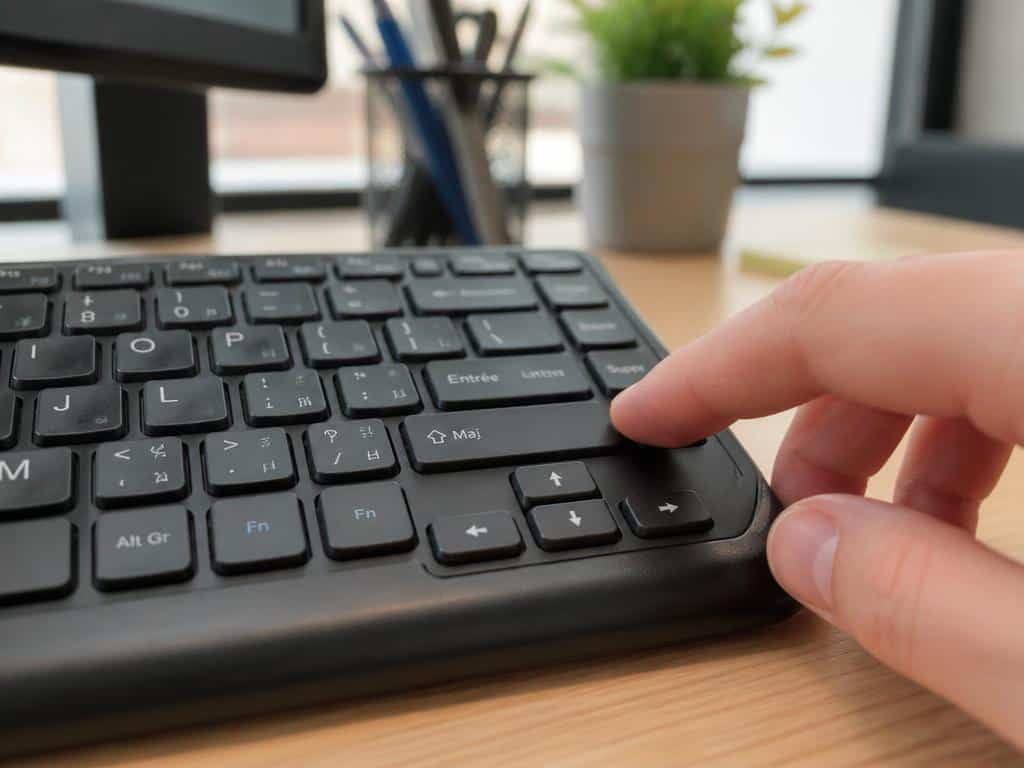
Un clavier qui semble bloqué sans raison évidente sous Windows 11 a presque toujours une cause parmi trois. La plus fréquente : le filtre de touches activé par erreur. Si quelqu’un a maintenu Maj Droite trop longtemps, le clavier enregistre les frappes avec un délai ou ignore celles trop brèves. Pour désactiver le filtre : Paramètres → Accessibilité → Clavier → désactivez « Filtre de touches ».
Deuxième cause : Verr Num désactivé sur un pavé numérique. Les chiffres ne s’affichent pas, les touches déplacent le curseur – un appui sur Verr Num règle le problème en deux secondes.
Troisième cause, plus subtile : les touches rémanentes (Sticky Keys en anglais). Si vous avez appuyé cinq fois sur Maj rapidement, Windows peut avoir activé cette option d’accessibilité. Elle modifie le comportement des touches de modification (Maj, Ctrl, Alt) qui restent « collées » après appui. Désactivation : même chemin que le filtre de touches dans les paramètres d’accessibilité. Une icône spécifique dans la barre des tâches signale souvent son activation.
Le verrouillage du clavier dans un contexte professionnel
En entreprise, le verrouillage du clavier dépasse le simple geste individuel. Les politiques de groupe (GPO) imposées par les administrateurs informatiques peuvent forcer un verrouillage automatique après une période d’inactivité définie – souvent entre 5 et 15 minutes selon les secteurs. Cette configuration s’applique à tous les postes du domaine, sans que l’utilisateur puisse la modifier.
Les solutions MDM (Mobile Device Management) comme Microsoft Intune étendent cette logique aux ordinateurs portables utilisés en dehors du réseau de l’entreprise. Le verrouillage automatique fonctionne même en télétravail, avec des politiques synchronisées depuis le cloud. Dans les secteurs réglementés – santé, finance, défense – ces mécanismes répondent à des obligations légales précises sur la protection des données.
Sur les postes partagés ou les bornes en libre accès, la bonne pratique est de coupler le verrouillage automatique à un fond d’écran de verrouillage informatif (coordonnées IT, numéro d’inventaire) et d’activer le Secure Attention Sequence obligatoire avant connexion. Cette configuration, combinée à une journalisation des sessions, forme la base d’un poste de travail correctement sécurisé selon les recommandations de l’ANSSI.
Récapitulatif des méthodes selon votre configuration
| Configuration | Besoin | Méthode recommandée |
|---|---|---|
| Windows 10 / 11 | Verrouiller la session rapidement | Windows + L |
| Windows 10 / 11 | Bloquer les frappes sans quitter la session | Filtre de touches (Maj Droite 8 sec) ou logiciel tiers |
| Windows 10 / 11 | Verrouillage sécurisé en entreprise | Ctrl + Alt + Suppr → Verrouiller (ou GPO automatique) |
| Pavé numérique (tous PC) | Activer/désactiver les chiffres | Touche Verr Num (ou Fn + NumLk sur portable) |
| macOS | Verrouiller la session | Control + Command + Q |
| macOS | Verrouillage gestuel sans raccourci | Hot Corner → Verrouiller l’écran |
| macOS 12+ | Bloquer le clavier sans fermer la session | Application « Verrouillage du clavier » (Mac App Store) |
| Lenovo ThinkPad | Verrouiller la session | Windows + L (identique aux autres PC) |
| Lenovo ThinkPad | Verrouiller la touche Fn | Fn + Esc |
| Lenovo (modèles pro) | Verrouillage automatique paramétrable | Lenovo Vantage |
Un détail que beaucoup ignorent : sur les postes Windows joints à un domaine d’entreprise, l’administrateur peut avoir désactivé Windows + L ou imposé un délai avant déverrouillage. Si votre raccourci ne répond plus, ce n’est pas forcément un bug – c’est peut-être une restriction système appliquée au niveau des permissions Windows par votre service informatique. Dans ce cas, seule une intervention de l’admin résout le problème.
Verrouiller son clavier, c’est finalement moins une question de touche miracle que de comprendre ce qu’on veut vraiment protéger : sa session, son pavé numérique, ou juste ses touches contre les pattes de son chat.