

Votre molette scrolle parfaitement, mais appuyer dessus ne fait plus rien. Pas de nouvel onglet, pas de panoramique dans AutoCAD, pas de scroll automatique – juste le silence. Ce bug précis, ciblé sur le seul clic central, touche 80 % des utilisateurs au moins une fois. Et dans la majorité des cas, la souris n’est pas en cause.
Pourquoi mon clic molette ne fonctionne plus?
Le clic molette – aussi appelé bouton central – peut tomber en panne pour quatre raisons distinctes, et les confondre fait perdre un temps précieux. Les pilotes obsolètes représentent à eux seuls 35 % des pannes signalées sur souris filaires et sans fil. Vient ensuite l’usure mécanique, puis les paramètres système modifiés sans avertissement après une mise à jour Windows.
L’humidité arrive en quatrième position mais reste sous-estimée : un verre renversé, une session gaming en sueur intense, et le micro-switch du bouton central peut coller ou perdre en réactivité. Ce facteur représente 15 % des pannes documentées.
Dernier cas, fréquemment ignoré : un logiciel tiers – navigateur, application CAO, driver constructeur – qui écrase la configuration du bouton central. Le matériel fonctionne, mais le système ne reçoit jamais l’ordre. La bonne nouvelle : 80 % de ces pannes se règlent sans racheter de souris.
Comment tester le clic molette pour identifier l’origine du problème?
Avant toute manipulation, il faut savoir si le problème vient du matériel ou du logiciel. La méthode la plus rapide : brancher la souris sur un autre PC. Si le clic molette fonctionne ailleurs, le problème est logiciel côté Windows. Si le bug suit la souris, l’origine est mécanique.
Pour un diagnostic sur votre propre machine, utilisez X-Mouse Button Control (gratuit, sans installation obligatoire). L’outil affiche en temps réel chaque clic reçu par le système – si le clic molette n’y apparaît pas quand vous appuyez, c’est un problème matériel. S’il apparaît mais ne déclenche rien, c’est logiciel.
- Tester la souris sur un autre port USB (évite les faux positifs liés à un port défaillant)
- Essayer dans un navigateur différent pour isoler un bug Chrome ou Firefox
- Ouvrir un éditeur de texte et cliquer la molette pour voir si le scroll automatique se déclenche
- Utiliser un outil en ligne de test de souris (mouse-test.com ou similaire) pour visualiser chaque bouton actif
Réparer le clic molette : nettoyage, pilotes et paramètres Windows
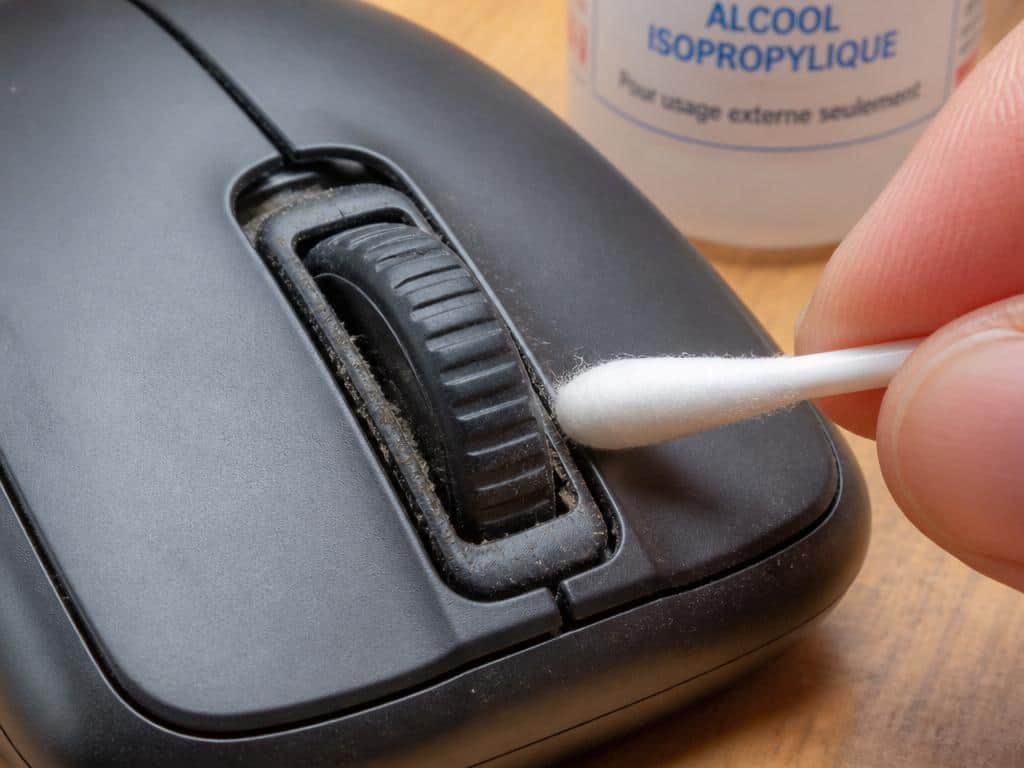
Le nettoyage mécanique résout environ 40 % des cas – c’est la première chose à faire, avant même de toucher aux drivers. De la poussière compressée sous la molette, un peu d’alcool isopropylique sur un coton-tige autour du switch, et le clic revient souvent à la vie. La molette accumule des résidus qui font coller le mécanisme sans que la pièce soit vraiment usée.
Si le nettoyage ne suffit pas, direction le gestionnaire de périphériques Windows. Désinstallez complètement le pilote HID de votre souris, débranchez la souris, rebranchez-la – Windows réinstalle un pilote propre automatiquement. Cette opération élimine les conflits de détection, courants sur Windows 10/11 lorsque le système charge deux pilotes simultanément pour le même périphérique.
Dernière vérification côté système : la clé de registre WheelScrollLines, accessible via HKEY_CURRENT_USER\Control Panel\Desktop. Sa valeur doit être à « 3 ». Une mise à jour Windows peut la réinitialiser à « 0 », ce qui bloque partiellement le comportement de la molette sur certaines applications. Modifiez-la manuellement via l’éditeur de registre (regedit) si nécessaire.
Clic molette ne fonctionne plus sur Chrome : comment régler le problème?
Sur Chrome, le clic molette sert principalement à ouvrir des liens dans un nouvel onglet en arrière-plan. Quand cette fonction disparaît uniquement dans le navigateur – et fonctionne partout ailleurs – la cause est presque toujours une extension. Les adblockers sont les premiers suspects : certains interceptent les événements souris pour bloquer les popups et captent le clic molette au passage.
La procédure pour isoler le coupable est simple :
- Ouvrir Chrome en mode navigation privée (les extensions sont désactivées par défaut)
- Tester le clic molette sur un lien – s’il fonctionne, une extension est bien en cause
- Retourner en mode normal, désactiver toutes les extensions depuis
chrome://extensions - Réactiver les extensions une par une jusqu’à retrouver celle qui bloque
Si le problème persiste en navigation privée, tentez une réinitialisation des paramètres Chrome via les paramètres avancés. Une installation corrompue peut aussi bloquer les événements souris sur le clic central.
AutoCAD : la variable MBUTTONPAN, seule responsable dans la majorité des cas
Si votre clic molette ne fonctionne plus dans AutoCAD ou ZWCAD – plus de panoramique (PAN), plus de navigation fluide dans vos plans – ne cherchez pas midi à quatorze heures. Dans la quasi-totalité des cas signalés, la variable MBUTTONPAN a été réinitialisée à 0 suite à une mise à jour Windows qui a modifié des clés de registre liées aux profils AutoCAD.
Le fonctionnement est binaire : MBUTTONPAN = 1 active le panoramique par clic molette, MBUTTONPAN = 0 le désactive complètement. Pour corriger ça en deux commandes :
- Tapez MBUTTONPAN dans la barre de commande AutoCAD
- Entrez la valeur 1 et validez avec Entrée
- Testez immédiatement – le PAN doit être restauré
La même manipulation fonctionne sur ZWCAD avec la commande identique. Si la variable revient à 0 après redémarrage, le problème vient d’un profil AutoCAD corrompu ou d’un script de démarrage qui écrase la valeur – dans ce cas, recréez un profil propre depuis les options d’AutoCAD.
Souris Razer et Logitech : les bugs logiciels qui bloquent le bouton central
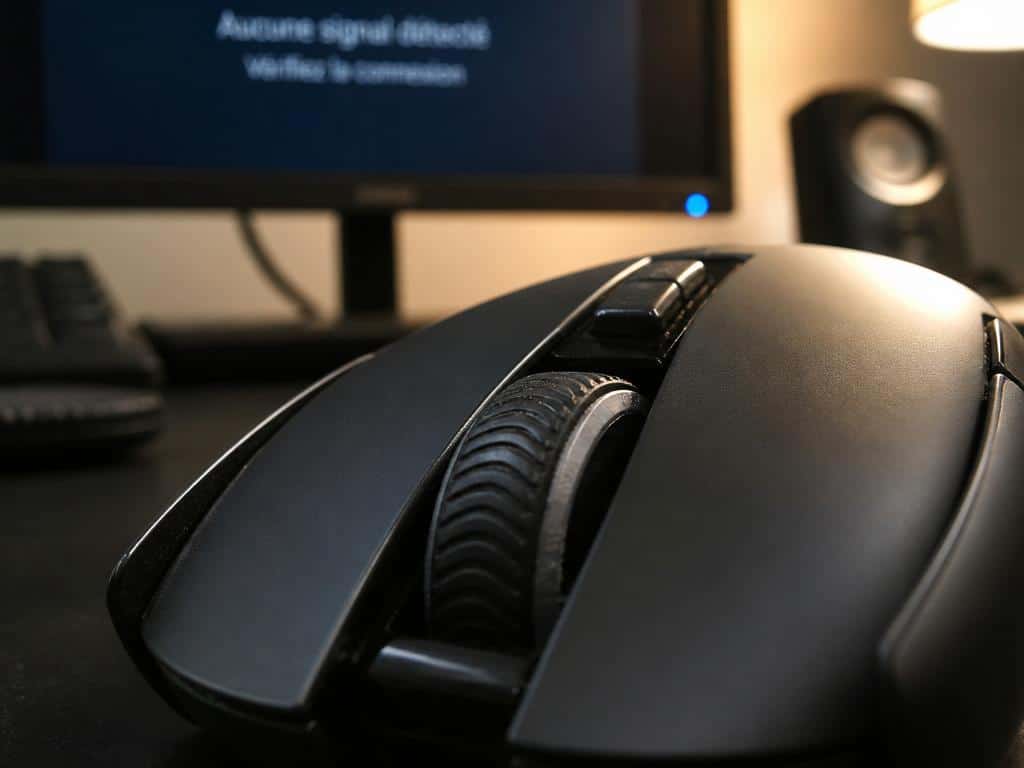
Les souris gaming haut de gamme ont un point commun irritant : leur logiciel propriétaire peut devenir le problème plutôt que la solution. Sur les Razer récentes (Viper V3 Pro notamment), un bug apparu avec Synapse 4 fait que le bouton central ne répond que si Razer Synapse est ouvert en arrière-plan. Fermez Synapse, plus de clic molette. Ce bug est documenté dans au moins cinq fils communautaires et des dizaines de posts Reddit.
La solution validée par la communauté : désinstaller complètement Synapse 4. Le clic molette revient immédiatement en fonctionnement natif Windows. Si vous avez besoin des profils Synapse, utilisez Synapse 3 si compatible, ou attendez un patch officiel Razer.
Côté Logitech, le problème est différent. Dans Logitech SetPoint, le bouton molette peut être réassigné par erreur lors d’une mise à jour du logiciel, se retrouvant mappé sur une fonction inutilisée ou désactivé. La procédure :
- Ouvrir SetPoint et naviguer vers les paramètres de la souris concernée
- Localiser le bouton central dans la liste des boutons configurables
- Vérifier que l’action assignée est bien « Clic du milieu » ou « Universal Scroll »
- Réassigner si nécessaire et sauvegarder le profil
Comment configurer le clic molette selon ses besoins?
Une fois le clic molette fonctionnel, le configurer selon son usage change vraiment le confort au quotidien. X-Mouse Button Control reste l’outil le plus puissant pour ça : il permet d’assigner n’importe quelle action au bouton central, avec des profils différents selon l’application active. En gaming, vous pouvez mapper le clic molette sur une compétence ou un changement d’arme rapide. En CAO, sur le zoom étendu ou une commande fréquente.
Windows 11 offre quelques options natives dans Paramètres > Bluetooth et appareils > Souris, mais restent limitées au défilement. Pour une configuration avancée sans logiciel tiers, les drivers Logitech G Hub et Razer Synapse (quand ils fonctionnent) permettent d’affecter des macros ou des raccourcis clavier au bouton central avec des profils par jeu ou application.
Quand le remplacement s’impose : durée de vie, micro-switches et réparation matérielle
Une souris standard est conçue pour tenir entre 100 000 et 200 000 clics sur ses boutons principaux. Le micro-switch du bouton central, sollicité moins souvent, tient généralement plus longtemps – mais après un à deux ans d’usage intensif, les contacts électriques se fatiguent et le ressort de rappel perd en précision. Le clic devient flou, double-clique involontairement, ou ne répond plus du tout.
La bonne nouvelle : remplacer un micro-switch coûte entre 1 et 5 euros et se fait au fer à souder en vingt minutes si vous êtes à l’aise avec l’électronique. Les modèles de remplacement courants (Omron, Kailh) sont garantis de 10 à 80 millions de clics selon la gamme – soit cinq à dix fois la durée de vie d’origine. Sur YouTube, des dizaines de tutoriels montrent la procédure modèle par modèle.
Si vous n’êtes pas bricoleur, certains réparateurs spécialisés font cette opération pour 15 à 30 euros. Comparé au prix d’une nouvelle souris gaming à 80-150 euros, le calcul est vite fait. Rappelons-le : 80 % des pannes de clic molette se règlent sans achat neuf – et quand ça ne se règle pas, la réparation reste accessible avant la poubelle.
Quel matériel choisir pour éviter les problèmes de molette à long terme?
Toutes les souris ne vieillissent pas pareil. Les modèles qui posent le moins de problèmes de molette à long terme partagent quelques caractéristiques précises :
- Micro-switch certifié haute durée : cherchez les mentions Omron D2FC ou Kailh GM dans les specs techniques
- Compatibilité native Windows 11 sans driver tiers obligatoire – réduit le risque de bug logiciel
- Garantie constructeur de 2 ans minimum : Logitech et Razer proposent du SAV réactif sur leurs gammes pro
- Logiciel facultatif, pas obligatoire : une souris qui fonctionne en plug-and-play sans son software évite les pièges Synapse et consorts
Pour le gaming, les Logitech G series (G502, G Pro) ont une réputation solide sur la durabilité de la molette. En bureautique et CAO, les Logitech MX Master 3 offrent une molette mécaniquement supérieure avec mode magnétique – moins de pièces mécaniques sollicitées, moins d’usure.
L’entretien préventif compte autant que le choix du matériel : un coup d’air comprimé sous la molette tous les trois mois, éviter les liquides à proximité, et ne pas appuyer latéralement sur la molette (ça déforme le switch à la longue). Une souris bien entretenue dépasse largement les seuils constructeurs – certains gamers font tourner le même modèle cinq ans sans jamais voir ce bug.
Un clic molette qui lâche, c’est rarement une souris morte. C’est presque toujours un pilote à rafraîchir, une variable à corriger, ou un switch à nettoyer – et quand c’est mécanique, un composant à deux euros suffit à relancer la machine pour plusieurs années de farm.