

Votre GPU affiche ses performances habituelles, vos jeux tournent sans problème – et pourtant NVIDIA App refuse catégoriquement de se connecter. Ce paradoxe frustrant touche des milliers de joueurs, souvent au pire moment. Voici ce qui se passe vraiment et comment régler ça.
Ce que signifie vraiment cette erreur de connexion NVIDIA
Quand le message « impossible d’établir la connexion à NVIDIA » apparaît, votre carte graphique fonctionne parfaitement. Elle pousse ses FPS, elle gère vos shaders, elle fait son run habituel. Le problème se situe ailleurs : dans la couche logicielle qui enveloppe le pilote, à savoir NVIDIA App ou GeForce Experience.
Ces applications tentent en permanence de joindre les serveurs d’authentification et de mise à jour de NVIDIA. Dès que cette communication échoue – quelle qu’en soit la raison – l’erreur s’affiche. Votre matériel n’est pas en cause. C’est uniquement le logiciel de gestion qui perd le fil.
Quelles sont les causes les plus fréquentes de ce blocage?
La première cause, et de loin la plus courante, est un blocage réseau silencieux. Bitdefender, Avast et même le pare-feu Windows natif peuvent couper l’accès réseau de NVIDIA App sans afficher le moindre avertissement. L’application cherche à se connecter, ne reçoit aucune réponse, et affiche l’erreur. Vous, vous ne voyez rien côté sécurité.
Deuxième scénario fréquent : les services Windows associés à NVIDIA se sont arrêtés en arrière-plan. Un crash, une mise à jour mal terminée ou un redémarrage brutal peuvent stopper ces processus. Le logiciel n’a alors plus l’infrastructure locale nécessaire pour établir quoi que ce soit, même avec une connexion fibre parfaite.
Troisième cause, souvent ignorée : un incident côté infrastructure NVIDIA. Dans ce cas, l’erreur apparaît simultanément sur des milliers de machines à travers le monde. Aucune manipulation locale ne peut changer quoi que ce soit – les serveurs de NVIDIA sont simplement injoignables le temps de la panne.
Enfin, certaines configurations réseau d’entreprise ou de FAI bloquent des plages d’adresses IP utilisées par NVIDIA au niveau du routeur. Si vous êtes derrière un réseau professionnel strict, ou si votre FAI applique des règles de filtrage agressives, NVIDIA App peut ne jamais passer.
Comment résoudre l’erreur de connexion pas à pas?
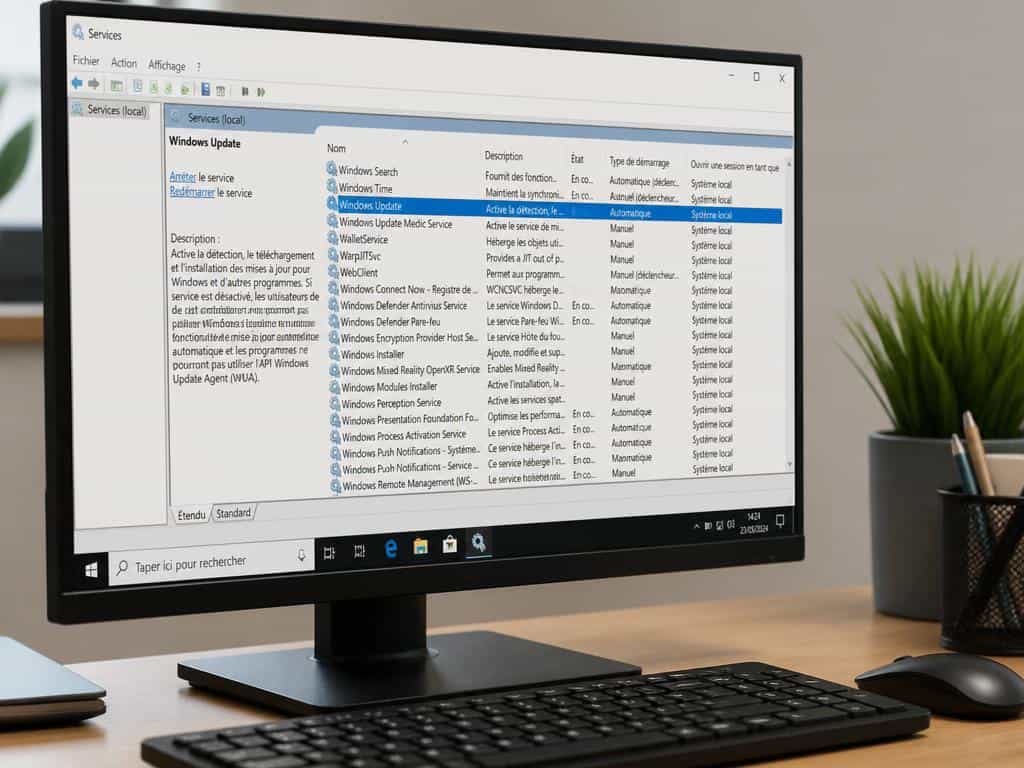
Commencez par vérifier l’état des services Windows liés à NVIDIA. Ouvrez la console de gestion des services (services.msc), repérez les entrées « NVIDIA Display Container LS », « NVIDIA NetworkService Container » et « NVIDIA LocalSystem Container ». Si l’un d’eux est arrêté, faites un clic droit puis « Démarrer ». Redémarrez ensuite NVIDIA App.
Si les services tournent mais que l’erreur persiste, ajoutez une exception dans votre pare-feu ou antivirus pour le processus NVIDIA App. Dans Bitdefender, rendez-vous dans « Protection > Pare-feu > Règles d’application ». Dans Avast, c’est via « Menu > Paramètres > Composants > Pare-feu ».
Testez ensuite votre connexion sur un autre réseau, par exemple via le partage de connexion mobile de votre téléphone. Si NVIDIA App se connecte immédiatement, le blocage vient de votre routeur ou de votre FAI. Avant toute manipulation locale, pensez à vérifier le statut des serveurs NVIDIA – des pages de statut tiers permettent de savoir si une panne est en cours. Si c’est le cas, attendez simplement.
NVIDIA App a remplacé GeForce Experience : ce que ça change
Depuis décembre 2024, NVIDIA a officiellement tourné la page GeForce Experience. C’est avec les pilotes 566.36 que la transition a été finalisée : la NVIDIA App est passée de bêta à version stable le 12 novembre 2024, et GeForce Experience a été abandonnée à partir de ce moment.
La dernière version de GeForce Experience est la 3.28.0.417. Elle n’évoluera plus. Si vous l’avez encore installée, vous utilisez un logiciel en fin de vie. La NVIDIA App est désormais incluse en installation optionnelle directement dans le package de pilotes.
Ce détail compte pour comprendre l’erreur de connexion : selon votre version de pilote et votre configuration, c’est l’une ou l’autre des applications qui peut afficher ce message. Les deux utilisent une architecture réseau similaire pour joindre les serveurs NVIDIA. La transition ne règle pas le problème – elle le déplace juste vers un nouveau logiciel.
Impossible d’installer ou de mettre à jour le pilote NVIDIA : les vraies raisons
L’installateur NVIDIA peut échouer sans donner de message clair. La cause la plus fréquente : une autre application tourne en arrière-plan et interfère, ou Windows Update est en train d’appliquer une mise à jour au même moment. Fermez tout avant de lancer l’installation, et vérifiez que Windows Update n’est pas actif.
Le problème structurel le plus vicieux apparaît à partir de Windows 1803 (OS build 17134) : le conflit entre pilote Standard et pilote DCH. Ces deux types de pilotes sont incompatibles entre eux. Si vous avez installé un pilote Standard par-dessus un DCH (ou l’inverse), l’installation plante ou laisse le système dans un état instable.
La solution passe par DDU (Display Driver Uninstaller). Cet outil, à lancer en mode sans échec, supprime l’intégralité des résidus de drivers et d’applications NVIDIA que la désinstallation classique de Windows ne touche pas. Ces fichiers orphelins sont souvent à l’origine des conflits persistants. Après un passage par DDU, réinstallez le pilote correspondant à votre type (Standard ou DCH selon votre version de Windows). Si votre PC affiche d’autres comportements graphiques bizarres, un écran blanc au démarrage peut également signaler un conflit de pilote non résolu.
Quelle connexion internet faut-il pour utiliser GeForce NOW?
GeForce NOW, c’est un sujet différent de l’erreur de connexion locale. Ici, pas de GPU physique en jeu : vos jeux tournent sur les serveurs cloud de NVIDIA, et votre connexion internet achemine l’image jusqu’à votre écran. Le débit requis varie selon la résolution choisie.
| Résolution / FPS | Débit minimum requis |
|---|---|
| HD – 60 FPS | 15 Mbps |
| FHD – 60 FPS | 25 Mbps |
| QHD – 120 FPS | 35 Mbps |
Le débit seul ne suffit pas. La latence réseau joue un rôle au moins aussi important pour le confort de jeu, particulièrement sur les FPS ou les jeux compétitifs où chaque milliseconde compte. Une fibre avec 5 ms de latence sera bien plus agréable qu’une connexion à 50 Mbps avec 40 ms. Si votre connexion wi-fi pose des problèmes de stabilité, les causes peuvent être similaires à ceux d’un problème réseau récurrent sur une connexion mobile.
L’erreur persiste en 2026 : quand rien ne fonctionne côté utilisateur
Si vous avez vérifié vos services, configuré votre pare-feu, testé un autre réseau – et que l’erreur reste – vous êtes probablement face à un incident d’infrastructure NVIDIA. En 2026, ces incidents ont été signalés de manière récurrente par des communautés de joueurs sur Reddit et les forums officiels NVIDIA, parfois pendant plusieurs heures.
Le comportement à adopter pendant ces périodes est simple : ne manipulez rien. Chaque désinstallation et réinstallation effectuée pendant un incident serveur ne résout rien et complique parfois la situation au retour à la normale.
Si vous souhaitez gérer vos pilotes sans dépendre de NVIDIA App, la méthode manuelle reste fiable. Rendez-vous directement sur nvidia.com, sélectionnez votre GPU, téléchargez le pilote correspondant à votre type (Standard ou DCH), passez par DDU en mode sans échec, puis installez proprement. Vous gardez un contrôle total sur vos pilotes sans dépendre d’un service cloud qui peut tomber.
Pour les configurations particulièrement sensibles aux erreurs de connexion ou aux blocages réseau inattendus, sachez que des blocages réseau liés à des protections en ligne peuvent également perturber d’autres services logiciels de la même façon. Votre GPU ne vous abandonnera pas pendant une panne des serveurs NVIDIA – mais autant ne pas laisser un logiciel de gestion vous en empêcher inutilement.