

Vous voulez supprimer un fichier vidéo, et Windows vous répond qu’il est « ouvert dans COM Surrogate ». Pourtant, vous n’avez rien ouvert. Aucun lecteur, aucun logiciel visible – et pourtant le verrou est là, bien réel. Ce message d’erreur agace précisément parce qu’il désigne un processus que la plupart des utilisateurs n’ont jamais demandé à lancer.
COM Surrogate, c’est quoi exactement?
COM Surrogate est le nom affiché dans le Gestionnaire des tâches pour le processus dllhost.exe. Ce fichier exécutable minuscule – environ 20 ko, parfois aussi léger que 7 168 octets selon la version de Windows – se trouve dans C:\Windows\System32 et tourne discrètement sur chaque PC Windows depuis Windows XP.
Son rôle vient de l’architecture COM, pour Component Object Model. Microsoft a conçu ce système en 1993 pour permettre à des composants logiciels développés dans des langages différents de communiquer entre eux. Concrètement, COM Surrogate sert de processus hôte isolé : quand l’Explorateur Windows a besoin d’exécuter un composant tiers – un codec vidéo, un gestionnaire d’aperçu de PDF, un décodeur d’image – il ne le charge pas directement dans son propre processus. À la place, il le confie à dllhost.exe. Si le composant plante, c’est dllhost.exe qui s’effondre, pas l’Explorateur. C’est une couche de protection intentionnelle.
Ce mécanisme d’isolation existe sur toutes les versions de Windows jusqu’à Windows 11 actuel. Il est utile, bien pensé – et responsable d’un des messages d’erreur les plus frustrants du quotidien.
Que signifie concrètement « fichier ouvert dans COM Surrogate »?
Quand vous naviguez dans l’Explorateur, Windows génère automatiquement des miniatures et des aperçus pour les fichiers multimédias. Pour lire les métadonnées d’un fichier .mp4 ou afficher la première page d’un PDF, il sollicite des composants COM spécialisés – et c’est dllhost.exe qui les héberge pendant cette opération.
Le problème : dllhost.exe pose un verrou sur le fichier pendant qu’il le lit, exactement comme un programme ordinaire qui aurait ouvert ce fichier. Ce verrou devrait être temporaire. Mais certains codecs ou handlers mal écrits ne libèrent pas ce verrou une fois leur travail terminé. Résultat : Windows considère que le fichier est encore « en cours d’utilisation », même si vous ne voyez aucune application active.
Vous ne pouvez alors ni supprimer le fichier, ni le déplacer, ni le renommer. Windows affiche le message « cette action ne peut pas être réalisée car le fichier est ouvert dans COM Surrogate ». Ce n’est pas un bug de Windows au sens strict – c’est un composant tiers qui ne joue pas le jeu.
Quels types de fichiers déclenchent ce verrouillage?
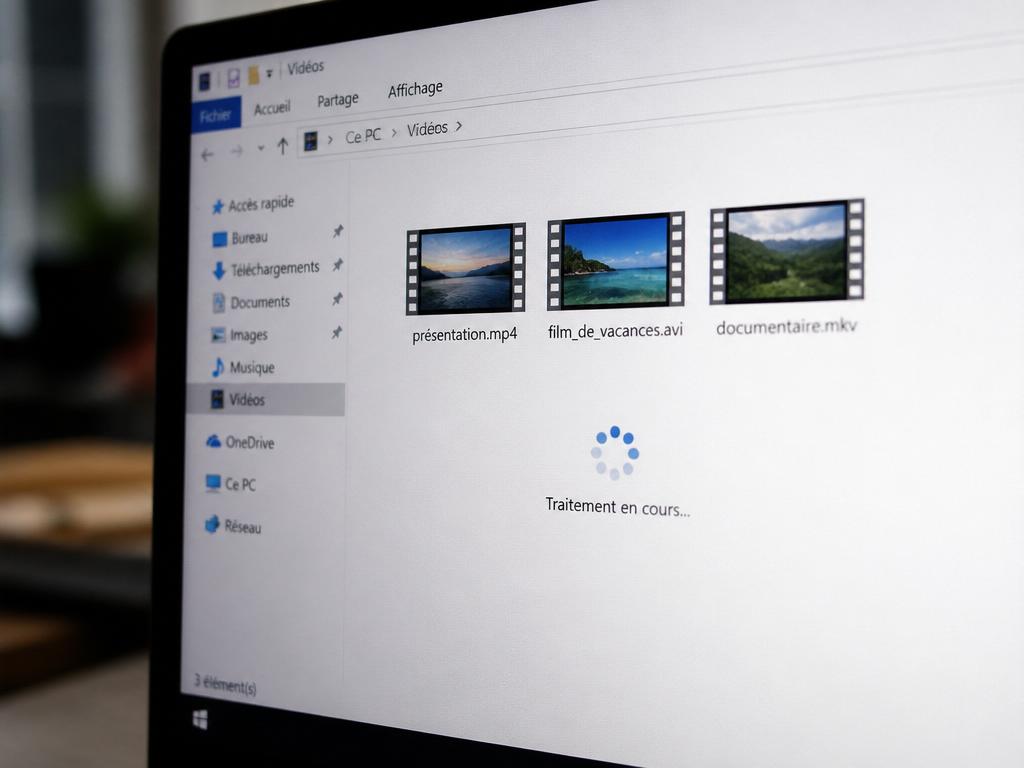
Tous les formats ne sont pas égaux face à ce problème. Les fichiers vidéo .mp4, .avi et .mkv arrivent en tête des cas signalés. La génération de miniature pour une vidéo demande à Windows de lire quelques secondes du flux via le codec installé, ce qui peut maintenir le verrou plusieurs secondes après la sélection du fichier.
Les photos .heic – le format par défaut des iPhones récents – sont particulièrement concernées sur Windows 11. Windows doit passer par une extension spécifique (souvent l’extension HEIF du Microsoft Store) pour décoder ces images. Si cette extension a un comportement approximatif, le verrou persiste. Les fichiers .jpg et .png passent par le Windows Imaging Component, qui est généralement plus stable, mais pas à l’abri du problème.
Les fichiers PDF déclenchent le verrouillage via les « preview handlers » – des composants qui génèrent un aperçu du document dans le panneau latéral de l’Explorateur. Si vous avez installé Adobe Acrobat ou Foxit Reader, leur preview handler peut prendre la main et, selon la version, ne pas relâcher le verrou correctement.
Le contexte d’apparition est presque toujours le même : vous avez sélectionné le fichier dans l’Explorateur avec les miniatures actives, ou le panneau de prévisualisation était ouvert. C’est ce déclenchement automatique qui rend le problème si difficile à anticiper.
Pourquoi le problème est-il plus fréquent sur Windows 11?
Windows 11 a redessiné l’Explorateur de fichiers avec des miniatures plus grandes, plus riches, et surtout un panneau de prévisualisation latéral qui s’active dès que vous cliquez une fois sur un fichier – sans double-clic, sans intention délibérée d’ouvrir quoi que ce soit. Ce comportement par défaut sollicite COM Surrogate bien plus souvent que sur Windows 10.
Sur Windows 10, il fallait généralement activer explicitement le volet de visualisation ou naviguer en mode « grandes icônes » pour déclencher la génération d’aperçus. Sur Windows 11, c’est automatique. Chaque sélection de fichier multimédia dans l’Explorateur peut potentiellement déclencher dllhost.exe, même dans un simple dossier de téléchargements.
Si vous rencontrez ce message régulièrement depuis une mise à niveau vers Windows 11, ce n’est pas une coïncidence. Le problème d’affichage des miniatures dans l’Explorateur et les verrouillages COM Surrogate partagent la même cause racine : Windows sollicite des composants tiers plus souvent et plus tôt dans la navigation.
Comment fermer un fichier ouvert dans COM Surrogate : la séquence en 6 étapes
Voici la séquence à suivre dans l’ordre. Chaque étape est plus radicale que la précédente – commencez toujours par la plus douce.
- Attendez 30 secondes : dllhost.exe libère parfois le verrou de lui-même après quelques secondes si le codec a fini son travail. Un simple délai suffit dans les cas les plus simples.
- Fermez le panneau de prévisualisation avec le raccourci Alt + P dans l’Explorateur, puis réessayez. Ce panneau est souvent le déclencheur direct.
- Terminez le processus dllhost.exe dans le Gestionnaire des tâches (Ctrl + Maj + Échap, onglet Processus, clic droit sur « COM Surrogate », puis « Fin de tâche »). Windows le relance automatiquement. C’est la méthode qui fonctionne dans environ 90 % des cas.
- Désactivez les miniatures dans les options des dossiers (Affichage > Options > onglet Affichage, cochez « Toujours afficher les icônes, jamais les miniatures »). Cela empêche le déclenchement automatique.
- Utilisez un outil de déverrouillage comme Unlocker ou l’utilitaire Handle de Sysinternals (Microsoft). Ces outils identifient précisément quel handle bloque le fichier et permettent de le fermer sans redémarrer.
- Passez en mode sans échec si rien d’autre ne fonctionne. En mode sans échec, COM Surrogate ne se lance pas du tout, le fichier est libre et vous pouvez le supprimer sans résistance.
Tuer dllhost.exe dans le Gestionnaire des tâches est sans risque
Beaucoup d’utilisateurs hésitent à terminer un processus système. La crainte est légitime en règle générale – mais pour dllhost.exe, elle est infondée. Windows redémarre COM Surrogate automatiquement dès qu’un composant COM en a besoin. Terminer le processus ne fait pas planter l’Explorateur, ne corrompt aucun fichier, et ne laisse aucune trace négative.
Cette manipulation règle le problème dans environ 90 % des cas en moins de 60 secondes. Le processus disparaît de la liste, le verrou se relâche, et vous pouvez immédiatement supprimer ou déplacer votre fichier. Parfois, vous verrez plusieurs instances de « COM Surrogate » dans la liste : terminez-les toutes, c’est parfaitement normal sur Windows 11.
Vous pouvez aussi croiser un processus nommé « Preview Handler Surrogate Host » (présenthost.exe). Ce processus joue un rôle similaire, spécifiquement pour les handlers d’aperçu. Il peut lui aussi verrouiller des fichiers PDF ou des documents Office. La même méthode s’applique : fin de tâche, sans risque.
Désactiver les aperçus pour éviter que COM Surrogate reverrouille les fichiers
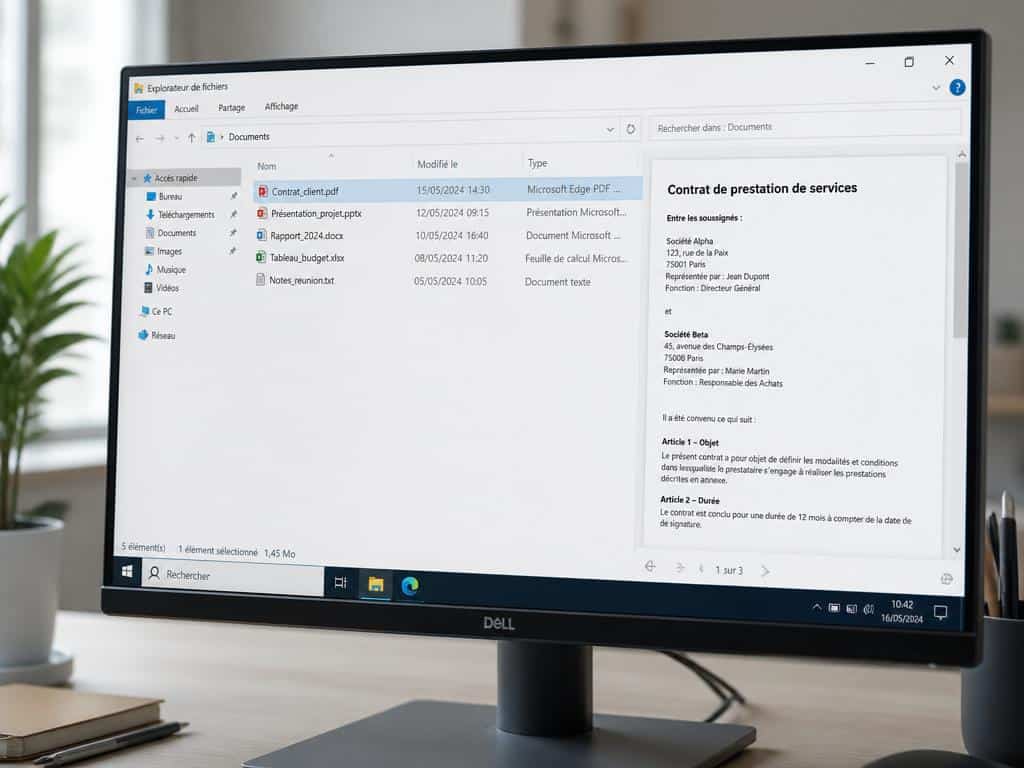
Si vous voulez éviter que le problème se reproduise à chaque session, deux réglages suffisent. Le premier : désactivez le volet de visualisation via le menu Affichage > Afficher > Mode Aperçu dans l’Explorateur. Ce volet latéral est le principal déclencheur sur Windows 11.
Le second réglage concerne les miniatures elles-mêmes. Allez dans les Options des dossiers (menu Affichage > Options), onglet Affichage, et cochez « Toujours afficher les icônes, jamais les miniatures ». L’Explorateur affichera des icônes génériques à la place des aperçus, ce qui empêche complètement dllhost.exe d’être sollicité pour la lecture des fichiers multimédias.
Ces deux réglages ensemble réduisent à presque zéro les chances de revivre ce message d’erreur. Le compromis est visuel : vous perdez les aperçus en temps réel. Pour la plupart des dossiers contenant des fichiers de travail ou des téléchargements, ce compromis vaut largement la tranquillité.
Quand COM Surrogate devient-il un vrai problème à surveiller?
Un seul processus dllhost.exe qui se lance pour générer une miniature, c’est normal. Mais certains comportements doivent vous alerter. Plusieurs instances simultanées de COM Surrogate avec une consommation CPU élevée (au-delà de 20-30 % en permanence) indiquent un codec ou un handler défectueux qui boucle sur un fichier corrompu.
Le signal le plus inquiétant est la localisation du fichier. Le vrai dllhost.exe est uniquement dans C:\Windows\System32. Si vous voyez un processus « COM Surrogate » qui pointe vers un autre répertoire – dans AppData, dans un dossier Temp, ou à la racine de C: – c’est un indicateur sérieux de malware. Des logiciels malveillants utilisent parfois ce nom pour se camoufler, justement parce que la plupart des utilisateurs ignorent ce que fait COM Surrogate et ne le suppriment pas.
Pour vérifier, faites un clic droit sur le processus dans le Gestionnaire des tâches, puis « Ouvrir l’emplacement du fichier ». Si le chemin affiché n’est pas System32, lancez immédiatement un scan avec Windows Defender ou Malwarebytes. Le fait que l’effacement complet des données système soit parfois la seule sortie fiable face à certains malwares bien enracinés montre à quel point ce type d’usurpation peut être sérieux.
Ce que Windows ne résout pas automatiquement dans cette situation
Windows est conçu pour que dllhost.exe libère les verrous rapidement. Dans les faits, ce n’est pas toujours ce qui se passe. Fermer l’Explorateur entièrement – pas juste la fenêtre, mais le processus via le Gestionnaire des tâches – ne suffit pas toujours à libérer un fichier verrouillé par un codec tiers. Le verrou peut persister même après que l’Explorateur a disparu.
Certains codecs vidéo installés manuellement (codecs K-Lite, Shark007, ou des packs anciens non maintenus) sont particulièrement mauvais à ce jeu. Ils maintiennent le handle ouvert indéfiniment, parfois jusqu’au redémarrage complet de Windows. Dans ces cas, le mode sans échec reste la seule sortie fiable – et si le problème revient systématiquement sur les mêmes types de fichiers, désinstaller le codec incriminé est la vraie solution à long terme.
Windows pourrait concevoir un mécanisme de libération automatique des verrous après un délai fixe. Il ne le fait pas, par choix d’architecture : forcer la libération d’un handle actif risquerait de corrompre des opérations en cours. Le système fait confiance aux composants tiers pour jouer le jeu. Quand ils ne le font pas, c’est à vous de reprendre la main – et maintenant vous savez exactement comment le faire.