

Vous envoyez un fichier Illustrator à votre imprimeur, et il vous le renvoie avec un message : « police manquante ». Ce scénario, beaucoup de graphistes l’ont vécu au moins une fois. La vectorisation du texte règle ce problème définitivement – mais elle en crée d’autres si vous ne savez pas exactement ce que vous faites.
Ce tour complet couvre chaque situation : la procédure standard, les raccourcis disponibles, ce qui se passe sur iPad, et les cas où Illustrator refuse tout net de coopérer.
Que signifie vectoriser du texte dans Illustrator?
Quand vous tapez du texte dans Illustrator, chaque caractère est rendu à partir d’une police installée sur votre machine. Le logiciel lit les données de la police pour afficher les formes des lettres. Vectoriser ce texte, c’est couper ce lien : Illustrator convertit chaque lettre en un tracé de points d’ancrage et de courbes de Bézier, indépendant de toute police.
Le résultat est un objet graphique comme un autre. Vous pouvez modifier les contours, étirer une jambe de lettre, créer un effet de découpe – mais vous ne pouvez plus corriger une faute de frappe. La relation avec la typographie d’origine est rompue.
Les situations où cette opération s’impose sont précises :
- Envoi d’un fichier à une imprimerie ou un prestataire qui n’a pas votre police
- Création d’un logo à livrer en format vectoriel autonome
- Découpe vinyle ou gravure laser, où la machine lit des tracés et non des données typographiques
- Effets visuels avancés sur les lettres (déformation, soustraction de formes, masques)
- Export SVG destiné à un développeur front-end qui ne doit pas gérer le chargement de fontes
Comment vectoriser un texte dans Illustrator pas à pas?
Selon Adobe, trois méthodes existent pour vectoriser du texte : la conversion du texte standard en tracés, la transformation d’un texte créé avec l’outil Forme en formes géométriques, et la vectorisation d’un texte manuscrit numérisé. La plus courante reste la première.
Pour la procédure standard, voici les étapes dans l’ordre :
- Sélectionnez votre bloc de texte avec l’outil Sélection (raccourci V)
- Allez dans le menu Texte > Vectoriser dans la barre supérieure
- Votre texte est maintenant un groupe de tracés
- Pour manipuler chaque lettre séparément, allez dans Objet > Dissocier (ou Maj+Ctrl+G)
Si vous avez construit votre texte avec l’outil Forme de texte, la commande reste identique. La différence se voit après : les lettres peuvent chevaucher d’autres formes du tracé parent, ce qui nécessite parfois un passage par le panneau Pathfinder pour nettoyer les superpositions.
Pour un texte manuscrit scanné, la démarche change. Vous passez par Fenêtre > Vectorisation de l’image, qui analyse les contours de votre bitmap et génère des tracés vectoriels. Ce n’est pas la même commande que « Texte > Vectoriser » – c’est un outil de reconnaissance de formes, avec des curseurs de seuil, de bruit et de coins à ajuster selon la qualité de votre scan.
Raccourci clavier pour vectoriser : ce qu’Illustrator propose vraiment
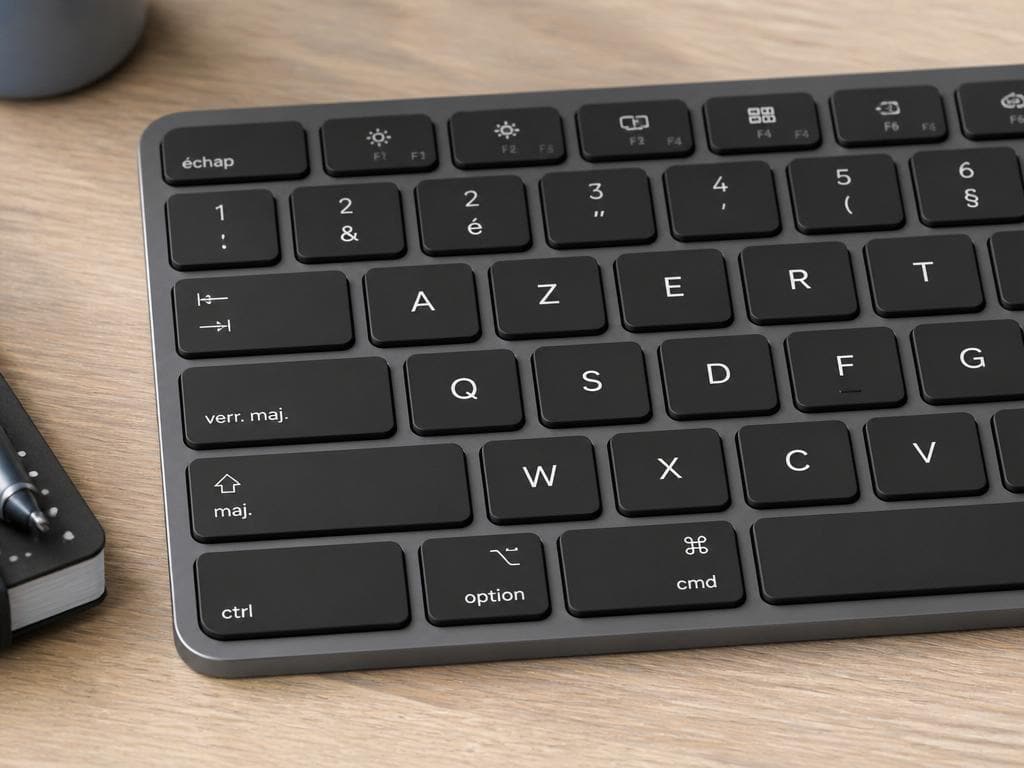
Soyons directs : Illustrator n’assigne aucun raccourci natif par défaut à la commande « Vectoriser ». C’est une lacune que beaucoup découvrent après des années d’utilisation. Dans la version CC 2023 sur PC, la combinaison Ctrl+Maj+O est documentée comme raccourci assignable pour cette commande – mais elle ne fonctionne pas sans configuration préalable.
Pour créer votre propre raccourci, le chemin est : Édition > Raccourcis clavier > Commandes de menu. Cherchez « Vectoriser » dans la liste, cliquez sur la cellule vide à droite, et tapez la combinaison souhaitée. Sur Mac, Cmd+Maj+O est une option logique. Sur Windows, Ctrl+Maj+O. Validez et sauvegardez votre jeu de raccourcis personnalisé.
Si vous ne voulez pas toucher aux préférences, la barre de recherche rapide est votre meilleure alliée. Sur Windows, Ctrl+F ouvre le champ de recherche des commandes. Sur Mac, c’est Cmd+F. Tapez « vectoriser » et la commande apparaît directement. Un clic suffit – c’est plus rapide que de dérouler trois niveaux de menus.
Peut-on annuler une vectorisation de texte dans Illustrator?
La réponse courte : non, pas après fermeture du fichier. Une fois le texte converti en tracés et le document sauvegardé, Illustrator n’offre aucune commande « dé-vectoriser ». La police d’origine, les informations de corps, d’interlignage, tout cela disparaît des métadonnées du fichier.
Tant que vous restez dans la même session de travail, Ctrl+Z (ou Cmd+Z sur Mac) vous ramène en arrière. Par défaut, Illustrator conserve 50 étapes d’historique. Vous pouvez augmenter ce chiffre dans Édition > Préférences > Performances, mais chaque étape supplémentaire consomme de la RAM – sur des fichiers lourds, cela se ressent.
La bonne pratique que tout professionnel devrait adopter avant de vectoriser : dupliquez votre calque texte, masquez l’original, puis vectorisez le duplicata. Vous gardez ainsi une version éditable à portée, visible uniquement par vous dans le panneau Calques. Si le client demande une correction typographique trois semaines plus tard, vous avez encore la main.
Vectoriser un texte sur Illustrator iPad : un parcours différent
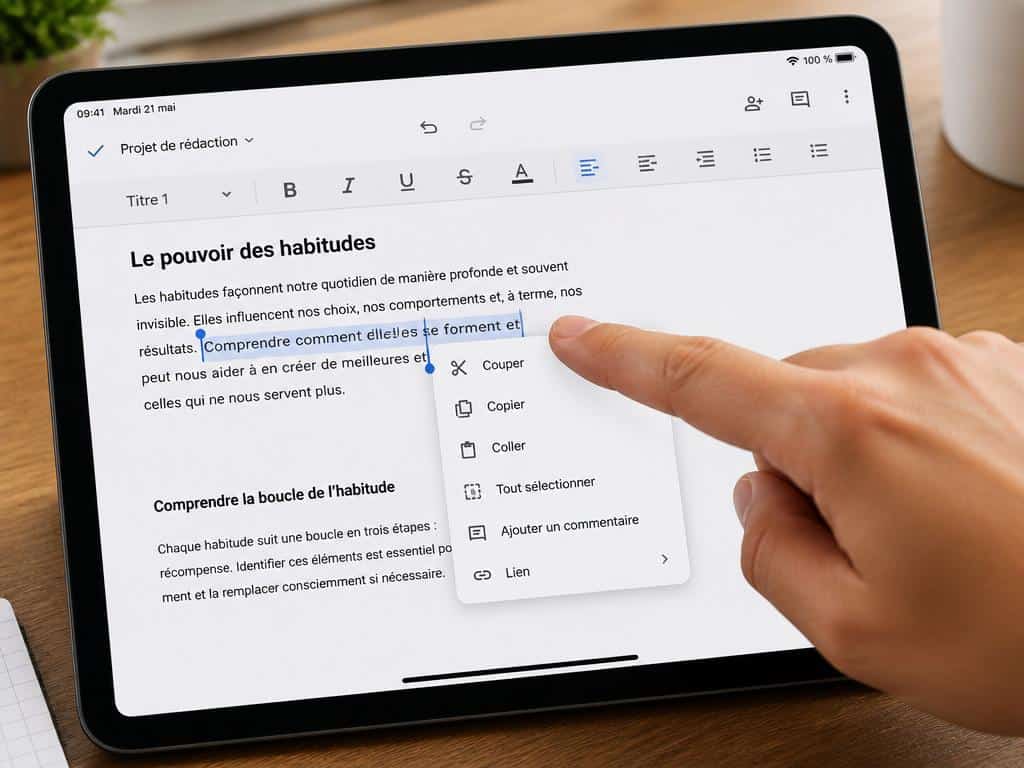
Sur iPad, l’accès à la commande ne passe pas par une barre de menus traditionnelle. Deux chemins existent : un appui long sur l’objet texte sélectionné fait apparaître un menu contextuel avec l’option de vectorisation, ou vous passez par la barre des tâches où la fonction « Outline text » est accessible directement.
Une fois la conversion effectuée, le tracé s’édite avec les outils de dessin et d’édition de tracé disponibles sur tablette. L’expérience est fonctionnelle, mais le confort reste inférieur au desktop pour des ajustements fins sur des points d’ancrage rapprochés.
L’app iPad donne accès à plus de 18 000 polices via Adobe Fonts, ce qui couvre la grande majorité des besoins typographiques. Attention cependant : certaines de ces polices nécessitent une connexion internet active pour être utilisables. Si vous travaillez hors ligne, des polices qui s’affichaient correctement peuvent ne plus être disponibles à la vectorisation.
L’historique d’annulation sur iPad est plus restreint qu’en version desktop. Cela rend la bonne pratique du calque dupliqué encore plus utile sur tablette – un « undo » qui ne remonte pas assez loin peut vous laisser bloqué sur une version vectorisée sans filet.
Vectoriser une police ou un texte curviligne : cas particuliers
Certaines polices système – celles fournies avec Windows ou macOS – sont soumises à des licences qui restreignent leur intégration dans des fichiers distribués. Dans ce cas, Illustrator peut afficher une alerte avant la vectorisation, ou certaines fonctionnalités d’export peuvent bloquer. La vectorisation contourne ce problème sur le plan technique, mais pas sur le plan légal : vérifiez la licence avant de livrer un fichier contenant des lettres issues d’une police propriétaire.
Le texte posé sur un tracé curviligne mérite une attention particulière. Avant de vectoriser, vérifiez que le positionnement des caractères sur la courbe est exactement celui voulu : décalage de départ, orientation des lettres, espacement. Une fois vectorisé, chaque lettre devient un objet indépendant positionné dans l’espace, mais le lien avec le tracé directeur est rompu. Si vous déplacez la courbe ensuite, les lettres ne suivent plus.
La procédure recommandée : finalisez complètement votre texte curviligne, copiez l’ensemble texte + tracé directeur sur un calque de sauvegarde masqué, puis vectorisez le texte sur le calque de travail. Après vectorisation, dissociez (Objet > Dissocier) pour accéder à chaque lettre, puis supprimez le tracé directeur devenu inutile si vous n’en avez plus besoin.
Quand la vectorisation échoue : messages d’erreur et situations bloquantes
Plusieurs situations font qu’Illustrator refuse la commande. La plus fréquente : le calque est verrouillé. L’icône de cadenas dans le panneau Calques bloque toute modification, y compris la vectorisation. Déverrouillez le calque en cliquant sur le cadenas, et la commande redevient accessible.
Autre cas classique : vous pensez avoir sélectionné un bloc texte, mais votre outil actif n’est pas l’outil Sélection (V). Avec l’outil Texte actif, Illustrator interprète votre clic comme une demande d’édition, pas une sélection d’objet. Appuyez sur V, reselectionner le bloc, et la commande du menu Texte sera disponible.
Les polices protégées par certains systèmes de gestion typographique peuvent aussi bloquer la vectorisation. Illustrator affiche alors un message signalant que la police ne peut pas être convertie. La solution passe par le remplacement de la police par une alternative compatible, ou par l’utilisation d’un outil tiers si le contexte le permet.
Enfin, si votre sélection mélange des objets texte et des formes non-texte, la commande « Vectoriser » du menu Texte reste grisée. Elle ne s’applique qu’à des objets texte purs. Isolez votre texte, vectorisez-le séparément, puis reassemblez avec vos autres éléments.
La vectorisation de texte dans Illustrator ressemble à un point de non-retour – et c’est exactement ce qu’elle est. Traitez-la comme telle : préparez votre filet de sécurité avant de sauter.