
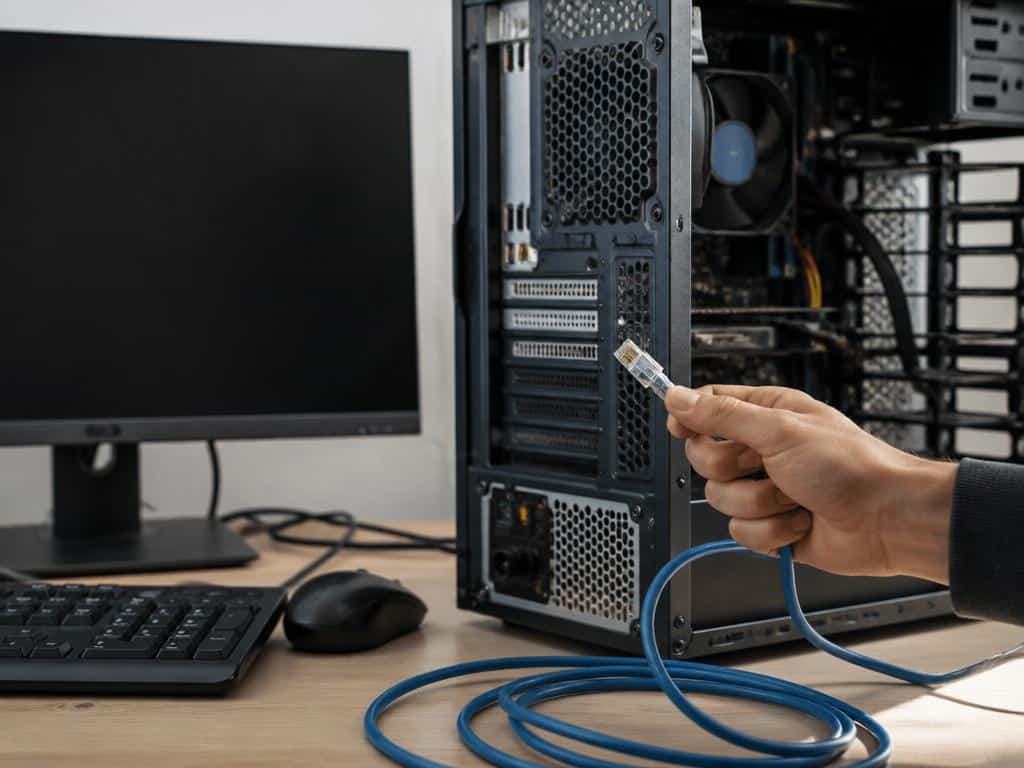
Votre ordinateur démarre, l’écran noir s’allume, et au lieu de Windows vous lisez : PXE-E61: Media Test Failure, Check Cable. Inquiétant – et pourtant, dans la majorité des cas, ce message ne signale pas une panne irrémédiable. Il révèle simplement que votre machine a cherché un système d’exploitation au mauvais endroit.
Comprendre pourquoi ce message apparaît permet de le corriger en quelques minutes. Voici ce que vous devez savoir et faire, du plus simple au plus technique.
Ce que signifie vraiment l’erreur PXE-E61 au démarrage
PXE signifie Preboot eXecution Environment. C’est un protocole client-serveur conçu à l’origine pour démarrer un poste de travail depuis un serveur réseau, sans disque dur local. Il s’appuie sur deux protocoles réseau : DHCP pour obtenir une adresse IP, et TFTP pour télécharger un fichier de démarrage.
Quand votre BIOS ne trouve aucun périphérique de démarrage valide – ni disque dur, ni SSD, ni clé USB bootable – il tente sa dernière carte : démarrer via le réseau en mode PXE. C’est exactement à ce moment que l’erreur PXE-E61 s’affiche. Le système a échoué à joindre un serveur PXE sur le réseau local.
Juste après, vous voyez souvent un second message : PXE-M0F: Exiting Intel Boot Agent. Ce n’est pas une nouvelle erreur – c’est simplement la confirmation que le module PXE d’Intel abandonne sa tentative et rend la main. Les deux messages forment une paire logique, pas deux problèmes distincts.
Pourquoi votre ordinateur affiche-t-il PXE-E61 au lieu de démarrer normalement?
Trois causes principales sont documentées par Microsoft et les forums techniques. La première : l’ordre de démarrage dans le BIOS est configuré pour prioriser le réseau avant le disque dur. Ça arrive après une mise à jour du firmware, une réinitialisation des paramètres BIOS, ou simplement parce que la machine était configurée ainsi en entreprise.
La deuxième cause : le câble reliant le disque dur à la carte mère est mal branché ou défectueux. Un câble SATA légèrement déconnecté suffit à rendre le disque invisible pour le BIOS. La troisième cause, plus sérieuse : le disque dur lui-même est défaillant.
D’autres facteurs moins évidents peuvent provoquer le même message. Un MBR corrompu (Master Boot Record) laisse le BIOS sans point d’entrée valide sur le disque. Une infection virale peut effacer ou déplacer les données de démarrage. Et si la partition principale n’est plus définie comme « active » dans la table de partitions, Windows ne démarrera tout simplement pas – même si le disque est parfaitement sain.
Premiers réflexes à tester avant de toucher au BIOS
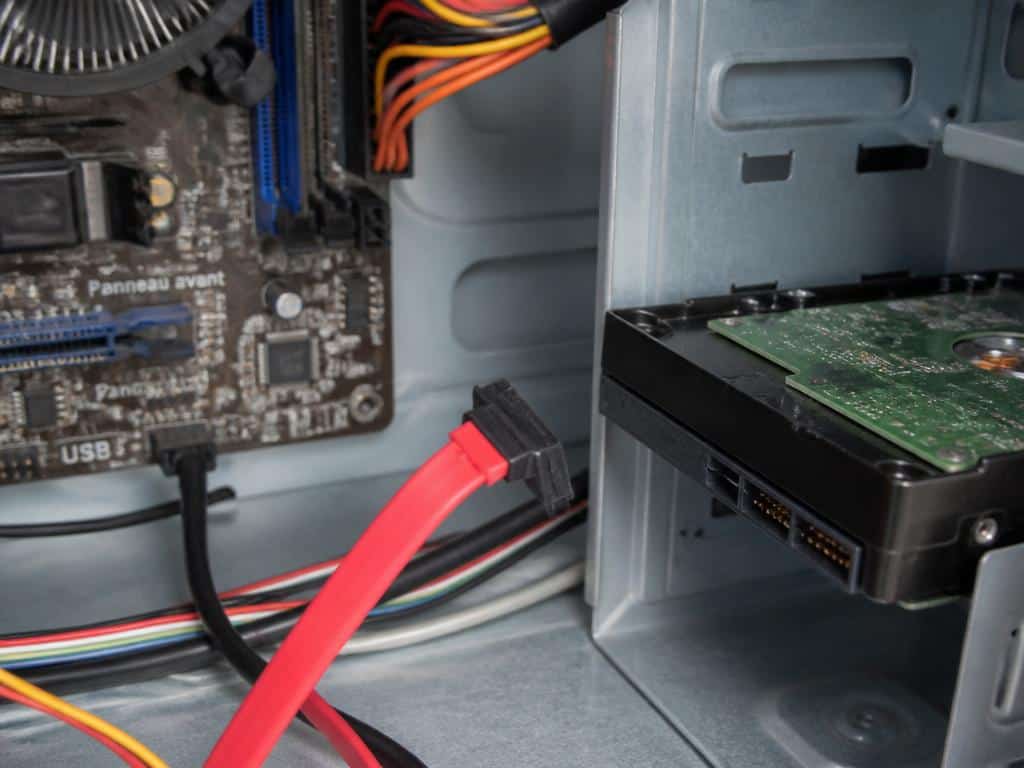
Éteignez complètement votre ordinateur et débranchez le câble d’alimentation. Ouvrez le boîtier – ou si c’est un portable, retirez la batterie. Localisez le câble SATA qui relie votre disque dur (ou SSD) à la carte mère : c’est un câble plat, fin, souvent rouge ou noir, avec des connecteurs en L.
Débranchez ce câble des deux côtés et rebranchez-le fermement. Même chose pour le câble d’alimentation du disque. Un connecteur qui semble en place peut très bien être partiellement déboîté après un choc ou un transport. Cette manipulation prend deux minutes et règle un nombre surprenant de cas.
- Vérifier que le câble SATA côté carte mère est bien clipsé (un léger déclic doit se sentir)
- Contrôler le câble d’alimentation du disque dur (connecteur Molex ou SATA power)
- Si un second câble SATA est disponible sur la carte mère, tester avec un autre port
- Sur un portable, retirer puis réinsérer le disque dur s’il est accessible sans dessouder
Si le BIOS reconnaît désormais votre disque dans la liste des périphériques de stockage après redémarrage, le problème venait bien du câble. Sinon, passez à l’étape suivante.
Comment corriger l’erreur PXE-E61 dans le BIOS selon votre marque?
La procédure varie selon le fabricant, mais l’objectif reste le même : retirer le démarrage réseau de l’ordre de boot et remettre le disque dur en première position.
Sur Dell : Au démarrage, appuyez sur F2 pour entrer dans le BIOS. Accédez à la section Boot Sequence. Surlignez l’entrée « Network » ou « Onboard NIC » et appuyez sur Shift+1 pour la désactiver. Sur les serveurs Dell PowerEdge, le chemin est différent : F2 > Integrated Devices > réglez « Embedded GB NIC 1 » et « Embedded GB NIC 2 » sur « Enable Without PXE ». Les BIOS Dell peuvent basculer spontanément vers le PXE même avec un disque bootable valide, ce qui explique pourquoi cette erreur revient parfois sans raison apparente sur cette marque.
Sur Lenovo ThinkCentre : Appuyez sur F1 ou F2 au démarrage selon le modèle. Dans l’ordre de démarrage, remontez le disque dur en tête de liste. Si votre Lenovo appartient à un parc d’entreprise ou scolaire, il est peut-être configuré pour démarrer depuis un serveur de déploiement réseau – dans ce cas, c’est l’administrateur réseau qui doit modifier la configuration, pas vous.
Sur Acer : Maintenez F2 dès l’allumage pour entrer dans le BIOS. Sur un Acer Aspire One, la solution la plus directe consiste à charger les paramètres par défaut (option « Load Default Settings » ou F9 selon le modèle), puis à sauvegarder avec F10. Cette réinitialisation remet généralement le disque dur en priorité de démarrage.
Sur Fujitsu Lifebook : Un cas documenté sur le forum TechSupportForum montre qu’un utilitaire d’effacement de disque avait rendu le Lifebook A6110 non-bootable, déclenchant l’erreur PXE-E61. Dans ce scénario, modifier l’ordre de boot ne suffit pas – le disque ne contient plus de système d’exploitation valide et une réinstallation de Windows s’impose.
L’erreur persiste et aucun périphérique bootable n’est détecté : que faire?
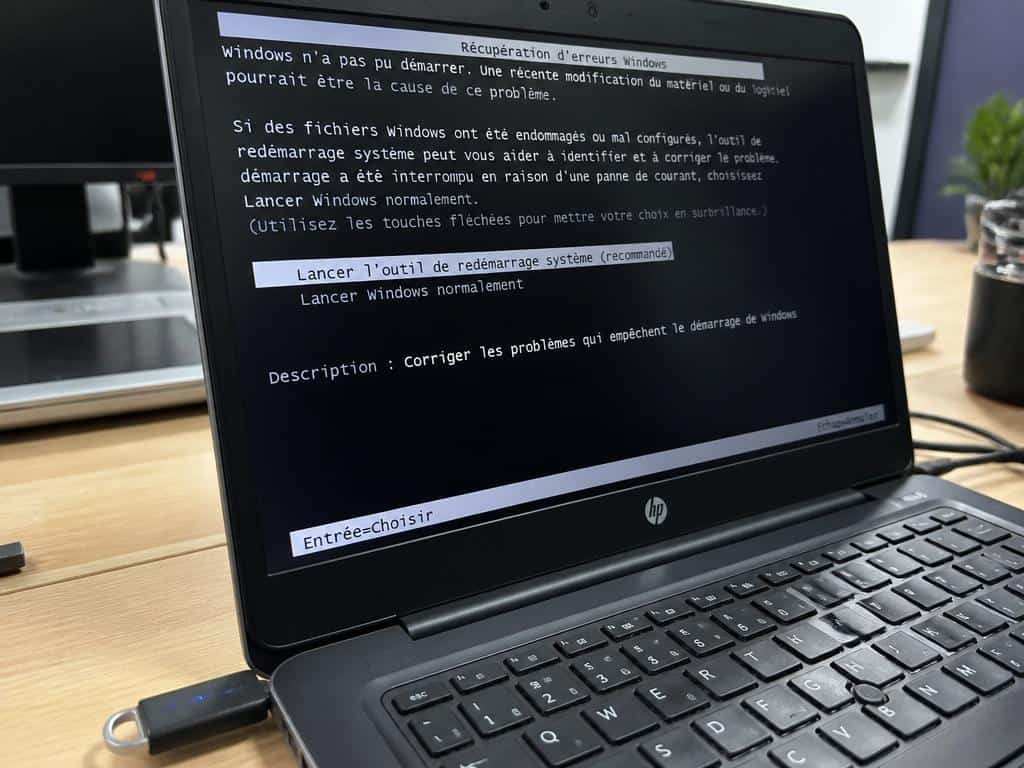
Si le BIOS reconnaît votre disque mais que Windows refuse toujours de démarrer, le MBR est probablement corrompu. Vous pouvez le réparer depuis un support de récupération Windows. Démarrez sur une clé USB Windows 10 ou 11, choisissez « Réparer l’ordinateur », puis accédez à l’invite de commandes.
Tapez les commandes suivantes dans l’ordre :
bootrec /fixmbr– réécrit le Master Boot Recordbootrec /fixboot– répare le secteur de démarrage de la partition activebootrec /rebuildbcd– reconstruit la configuration de démarrage
Si Windows signale que la partition n’est pas active, ouvrez diskpart, sélectionnez le disque principal avec select disk 0, puis la partition Windows avec select partition 1 (adaptez le numéro selon votre configuration), et tapez active. Un redémarrage suffit souvent à rétablir le démarrage normal. La structure de la partition joue un rôle direct dans la capacité du BIOS à identifier un système amorçable.
PXE-E61 suivi de PXE-M0F : deux messages pour le même problème
Beaucoup d’utilisateurs s’inquiètent de voir défiler deux codes d’erreur au lieu d’un. PXE-E61 indique l’échec de la recherche d’un périphérique de démarrage. PXE-M0F – « Exiting Intel Boot Agent » ou « Exiting PXE ROM » selon les versions – signifie simplement que le module réseau Intel a abandonné sa tentative et libère le contrôle.
Ces deux messages sont liés par la même logique : le BIOS a essayé le réseau, le réseau a échoué, et il s’arrête là. Vous ne faites pas face à deux pannes superposées. Les solutions présentées dans cet article couvrent les deux cas, sans distinction.
Quand l’erreur PXE-E61 signale une panne matérielle réelle
Certains signes ne trompent pas : si votre disque dur n’apparaît nulle part dans les écrans du BIOS – même dans la section de détection des périphériques de stockage – le problème dépasse la configuration logicielle. Un disque que le BIOS ne détecte pas est soit débranché, soit mort.
Les signes d’un disque dur défaillant incluent des bruits inhabituels au démarrage (cliquetis répétés, ronronnement irrégulier), une chaleur excessive, ou un historique de ralentissements fréquents avant la panne complète. Si vous avez des données importantes dessus, ne tentez pas de réparer le disque vous-même : chaque tentative de démarrage sur un disque mourant augmente le risque de perdre définitivement les fichiers.
Dans ce cas, la marche à suivre est claire : remplacez le disque par un modèle neuf, réinstallez Windows depuis une clé USB bootable, et récupérez vos données via un service de récupération si nécessaire. La configuration réseau de Windows peut ensuite être réactivée sereinement sur le nouveau système, notamment si vous avez besoin de Wake on LAN ou d’autres fonctions avancées.
Un disque remplacé à temps coûte bien moins cher qu’une récupération de données en laboratoire – comptez plusieurs centaines d’euros pour cette dernière option. Quand votre PC s’arrête sur cet écran noir avec ces quatre lettres en rouge, c’est rarement une catastrophe. C’est presque toujours une alarme que vous avez encore le temps d’entendre.