

Le nom sonne comme une triche de jeu vidéo des années 90, et c’est précisément pour ça que tout le monde en parle. Pourtant, le God Mode sous Windows 10 n’a rien d’un hack dangereux : c’est une fonctionnalité officielle, intégrée par Microsoft, simplement jamais mise en avant. Voilà ce qu’il fait vraiment – et pourquoi ça mérite deux minutes de votre temps.
C’est quoi exactement le God Mode sur Windows 10?
Le God Mode, c’est avant tout un nom trompeur. Son vrai nom technique est Windows Master Control Panel shortcut, référencé dans le registre Windows sous l’étiquette « All Tasks ». Concrètement, il s’agit d’un dossier spécial qui regroupe en un seul endroit l’ensemble des paramètres accessibles via le Panneau de configuration et les réglages système.
Ce que le God Mode ne fait pas : il ne vous donne aucun droit supplémentaire, aucun accès administrateur, aucun paramètre normalement bloqué. Si vous espériez débloquer des fonctionnalités réservées aux comptes root ou contourner des restrictions système, vous faites fausse route. Le God Mode ne crée rien de nouveau – il agrège ce qui existe déjà.
Pensez-y comme à un hub central. Au lieu de fouiller dans cinq menus différents pour trouver un réglage d’affichage ou une option réseau, tout apparaît dans une seule liste triée par catégorie. C’est de l’ergonomie, pas de la magie.
Origine et histoire du God Mode Windows
La fonctionnalité existe depuis Windows Vista, lancé en 2007. Elle a traversé Windows 7, Windows 8, Windows 10, et se retrouve toujours dans Windows 11. Microsoft l’a intégrée volontairement dans l’architecture du système, mais sans jamais la documenter officiellement ni l’exposer dans l’interface classique.
Le nom « God Mode » vient d’une blague interne chez des développeurs ou early adopters, popularisée autour de 2007 quand la fonctionnalité a circulé hors des cercles Microsoft. Le terme a été adopté par analogie avec les codes de triche des jeux vidéo – notamment le fameux « IDDQD » de Doom (1993), qui rendait votre personnage invincible. Même logique : un code secret qui débloque tout d’un coup.
La différence avec le jeu, c’est que le God Mode Windows n’est pas une faille exploitée par des hackers. C’est une feature délibérée, propre, qui ne touche pas à l’intégrité du système.
Comment activer le God Mode sur Windows 10?
L’activation tient en quelques étapes. Aucun logiciel tiers, aucun risque, aucune ligne de commande complexe. Voici la procédure :
- Faites un clic droit sur le bureau Windows, puis choisissez Nouveau > Dossier.
- Nommez ce dossier exactement ainsi : GodMode.{ED7BA470-8E54-465E-825C-99712043E01C}
- Appuyez sur Entrée pour valider. L’icône du dossier change immédiatement en icône du Panneau de configuration.
- Double-cliquez dessus : vous avez accès à la liste complète des paramètres.
Quelques précisions sur le code d’activation ED7BA470-8E54-465E-825C-99712043E01C : la partie avant le point (ici « GodMode ») est libre. Vous pouvez nommer votre dossier « Outils », « Params » ou n’importe quoi d’autre – ça ne change rien. Ce qui compte, c’est le GUID entre accolades, identique à chaque fois.
Si vous préférez ne pas créer de raccourci sur le bureau, une autre méthode fonctionne. Appuyez sur Windows + R, puis tapez dans la fenêtre Exécuter :
shell:::{ED7BA470-8E54-465E-825C-99712043E01C}
Appuyez sur Entrée et la fenêtre du God Mode s’ouvre directement, sans qu’aucun dossier ne soit créé de façon permanente.
Quels paramètres sont accessibles dans le God Mode Windows 10?
La liste est longue. Sous Windows 10 Famille version 20H2, on recense 1 698 réglages distincts. C’est nettement plus que les 274 disponibles sous Windows 7 Pro à l’époque. L’écart s’explique par l’accumulation de fonctionnalités au fil des versions.
Ces paramètres sont regroupés par grandes catégories. Voici un aperçu des principales :
- Affichage : résolution, calibration des couleurs, paramètres de texte ClearType
- Gestion de l’alimentation : plans d’énergie, mise en veille, paramètres du processeur
- Réseau et partage : centre réseau, options de partage, pare-feu Windows
- Comptes utilisateurs : gestion des profils, contrôle parental, UAC
- Périphériques : souris, clavier, imprimantes, Bluetooth
- Sécurité : Windows Defender, chiffrement BitLocker, mises à jour
- Maintenance : sauvegarde, restauration du système, outils de disque
Un point à noter : selon que vous utilisez une version Famille ou Professionnelle de Windows, certaines entrées apparaîtront ou non dans la liste. BitLocker, par exemple, est absent de l’édition Familiale. Le God Mode reflète fidèlement ce que votre licence autorise.
Le Super God Mode : une version encore plus complète?
La variante « Super God Mode » circule sur des forums et blogs tech depuis quelques années. Le terme recouvre en réalité plusieurs approches différentes : l’utilisation d’autres GUIDs pour ouvrir des espaces de nommage Windows alternatifs, ou des scripts qui compilent plusieurs raccourcis shell en une interface unique.
Le GUID le plus souvent cité pour ce « Super » mode est {1206F5F1-0569-412C-8FEC-3204630DFB70}, qui ouvre le gestionnaire des identifiants. D’autres variantes ciblent des interfaces de configuration spécifiques. Mais soyons directs : aucune de ces variantes n’ajoute de fonctionnalités que le God Mode classique n’exposerait pas déjà d’une autre manière.
Si vous êtes à l’aise avec PowerShell ou l’édition des droits système, vous obtiendrez bien plus de contrôle que n’importe quel « Super God Mode ». Le terme sonne bien, mais il ne repose sur aucune définition stable ni fonctionnalité vérifiée de façon cohérente.
Le God Mode Windows 10 ne remplace pas l’édition du registre
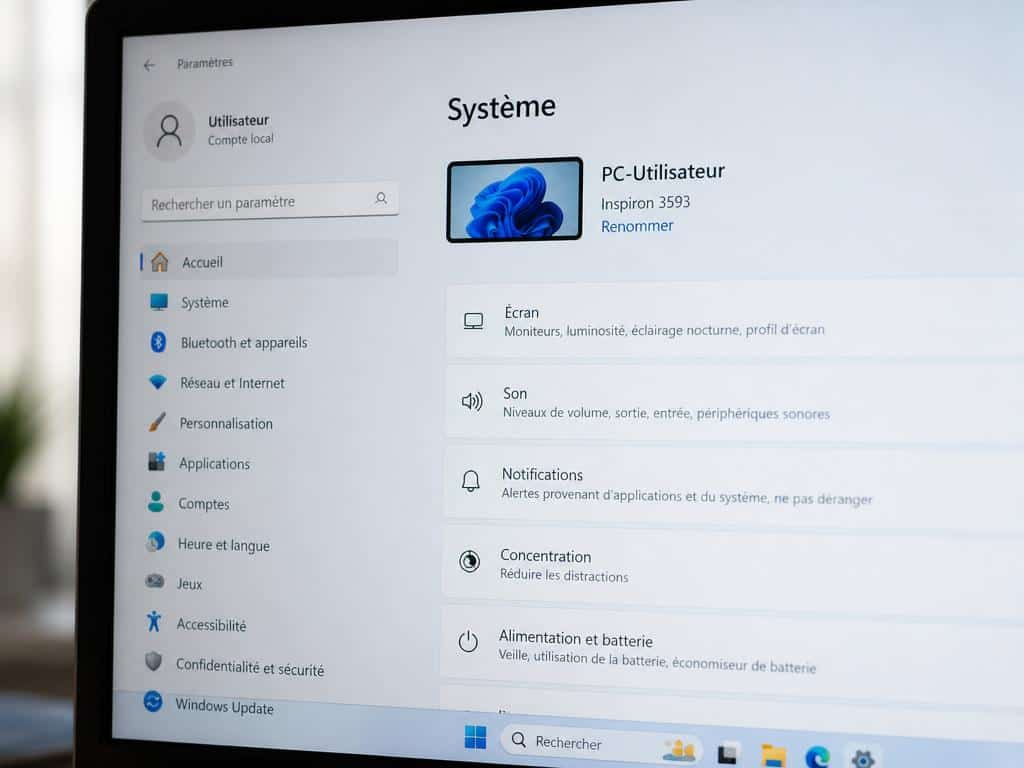
C’est le point que beaucoup de guides omettent. Le God Mode regroupe des paramètres accessibles via l’interface graphique. Il n’expose pas les clés du registre Windows, ne modifie pas les stratégies de groupe (GPO), et ne touche pas aux paramètres système profonds que seule la base de registre contient.
Pour prendre une analogie gaming : le God Mode, c’est votre inventaire organisé. Le registre Windows, c’est l’éditeur de niveaux du jeu. L’un vous donne accès à tout ce qui est prévu pour les joueurs normaux – l’autre vous permet de modifier les règles elles-mêmes.
Le God Mode ne donne pas non plus de droits administrateur supplémentaires. Si votre compte utilisateur est limité, vous verrez les entrées dans la liste mais certaines resteront inaccessibles. La gestion des droits d’administrateur sur Windows est une couche distincte, en dessous du God Mode.
Autrement dit : ne cherchez pas dans le God Mode ce qu’il ne prétend pas offrir. Il fait une chose, et il la fait bien – centraliser l’accès aux paramètres graphiques du système.
Pour qui le God Mode est-il vraiment utile au quotidien?
Le profil qui en tire le plus de valeur, c’est le technicien ou le power user qui intervient régulièrement sur des machines Windows. Quand vous configurez un poste de travail, gérez des paramètres réseau ou ajustez des options d’alimentation sur plusieurs machines, éviter de naviguer dans cinq menus imbriqués à chaque fois représente un gain de temps réel.
Les formateurs Windows y trouvent aussi un intérêt pédagogique. Montrer l’étendue des paramètres disponibles dans un seul écran donne une vision plus claire de l’architecture système que le Panneau de configuration traditionnel, qui cache autant qu’il montre.
Pour l’utilisateur occasionnel qui allume son PC pour naviguer sur le web et regarder des séries, le God Mode n’apporte pas grand-chose. Les paramètres qu’il utilise (Wi-Fi, luminosité, son) sont déjà accessibles depuis les réglages rapides de la barre des tâches.
La recommandation est simple : activez-le si vous passez régulièrement du temps dans les méandres des paramètres Windows. Gardez le raccourci sur le bureau, nommez-le comme vous voulez, et oubliez le marketing autour du nom. Ce n’est pas un cheat code – c’est un meilleur inventaire pour gérer votre système.
Le God Mode ne transforme pas Windows. Il vous évite juste de vous perdre dans ses menus – et parfois, c’est tout ce dont vous avez besoin.