

Vous double-cliquez sur un fichier .exe, et Windows vous sort un message aussi bref qu’énervant : « Cette application ne peut pas s’exécuter sur votre PC. » Pas de crash, pas d’écran bleu – juste un refus sec, sans explication utile. Ce qui agace, c’est que Windows sait exactement pourquoi il bloque, mais ne vous le dit pas clairement.
Derrière ce message, il peut y avoir une demi-douzaine de causes différentes. Certaines se règlent en deux clics, d’autres pointent vers un problème plus sérieux. Voici comment les distinguer et quoi faire dans chaque cas.
Que signifie vraiment l’erreur « Cette application ne peut pas s’exécuter sur votre PC »?
Ce message ne correspond pas à un plantage du programme. Windows refuse de lancer l’exécutable avant même que la première ligne de code ait tourné. C’est un blocage en amont, décidé par le système lui-même après lecture de l’en-tête du fichier.
Chaque fichier .exe contient une zone d’information – appelée PE header (Portable Executable header) – qui précise l’architecture cible, la version minimale du système requise, et d’autres métadonnées. Windows lit ces données en quelques millisecondes. Si quelque chose ne correspond pas à l’environnement actuel, il coupe court. Le refus est donc actif et délibéré, pas accidentel.
Comprendre ce mécanisme change l’approche du dépannage. Si l’erreur apparaît, cherchez d’abord une incompatibilité d’architecture ou un fichier endommagé – pas un bug logiciel du programme lui-même.
Les causes les plus fréquentes de ce blocage
Plusieurs scénarios distincts produisent le même message d’erreur. Le plus courant, de loin, reste l’incompatibilité entre l’architecture du programme et celle de votre Windows. Un installeur compilé pour Windows 64 bits lancé sur un Windows 32 bits déclenchera systématiquement ce refus.
Les programmes 16 bits constituent un cas à part : un Windows 64 bits ne les supporte plus du tout, quelle que soit la configuration. Seul un Windows 32 bits peut encore les exécuter, et encore – uniquement avec la couche de compatibilité activée.
Un téléchargement interrompu ou corrompu produit aussi cette erreur. Si le fichier .exe est incomplet, son en-tête peut être illisible ou incohérent – Windows le refuse aussitôt. Un antivirus qui a mis le fichier en quarantaine partiellement peut causer le même symptôme.
Enfin, une infection virale sur la machine peut modifier les associations de fichiers ou les paramètres de sécurité, rendant n’importe quel exécutable inutilisable. Ce dernier cas est moins fréquent mais plus grave : il mérite une vérification approfondie du système.
Incompatibilité 32 bits et 64 bits : la cause numéro un
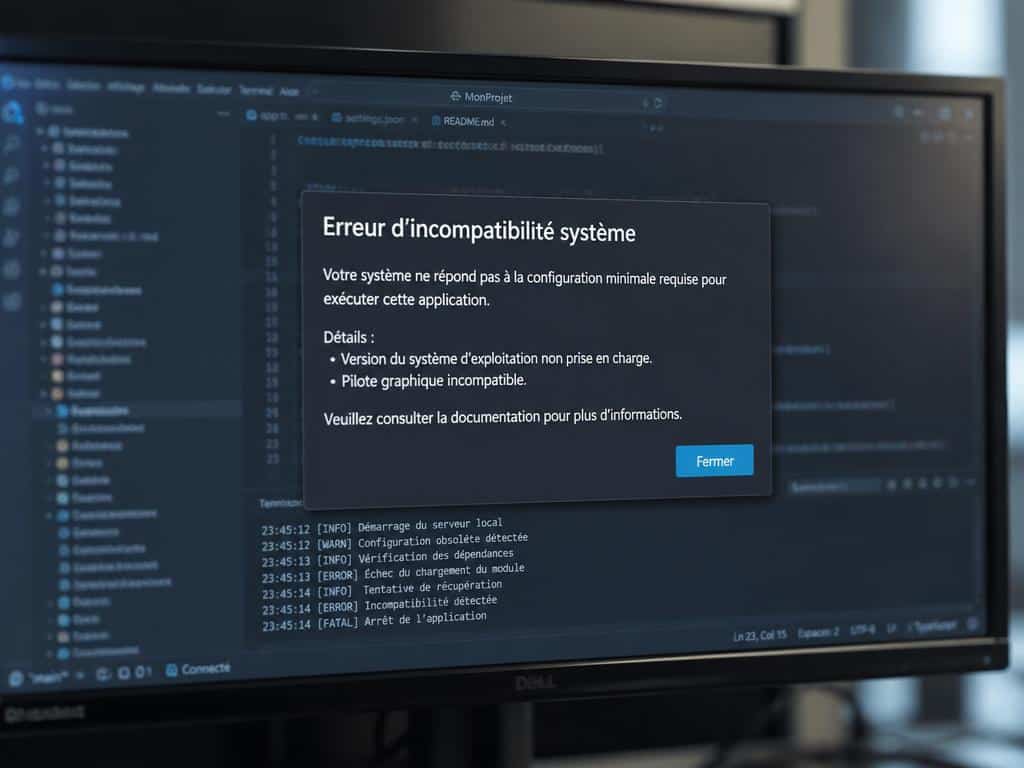
La grande majorité des signalements de cette erreur sur les forums techniques pointe vers la même origine : un programme 64 bits lancé sur un Windows 32 bits. Les installeurs modernes – ceux de Chrome, de jeux récents, de suites logicielles – sont quasi systématiquement compilés en 64 bits depuis 2015.
Le sens unique de la compatibilité mérite d’être gravé dans la mémoire : Windows 64 bits exécute les programmes 32 bits sans problème, via la couche WoW64 (Windows on Windows 64). L’inverse est techniquement impossible – un Windows 32 bits ne peut pas faire tourner du code 64 bits. Si votre PC tourne encore sous un Windows 32 bits, un nombre croissant d’applications récentes vous seront inaccessibles.
Pour vérifier votre architecture, faites un clic droit sur « Ce PC » puis « Propriétés » : la ligne « Type du système » vous indique 32 ou 64 bits. Si vous êtes sur 32 bits avec un processeur qui supporte le 64 bits – ce qui est souvent le cas sur des machines de moins de 10 ans – une réinstallation de Windows en version 64 bits résout durablement le problème.
Les programmes 16 bits représentent un cas encore plus radical. Aucune version 64 bits de Windows ne les gère, sans exception. Si vous essayez de faire tourner un vieux logiciel des années 90 ou un utilitaire DOS, attendez-vous à ce refus. La seule issue réaliste est une machine virtuelle ou un PC secondaire sous Windows XP 32 bits.
Comment enlever le blocage des applications sur Windows?
Plusieurs méthodes permettent de contourner ce blocage selon la cause identifiée. Voici les actions à tester dans l’ordre :
- Débloquer le fichier via ses propriétés : faites un clic droit sur le .exe, choisissez « Propriétés », puis cochez « Débloquer » en bas de l’onglet Général. Windows marque parfois les fichiers téléchargés comme suspects via un attribut Zone.Identifier – ce déblocage le supprime.
- Relancer en administrateur : clic droit sur le fichier, puis « Exécuter en tant qu’administrateur ». Certains programmes nécessitent des droits d’administrateur pour écrire dans les dossiers système.
- Vérifier l’intégrité du fichier téléchargé : si le site source publie un hash MD5 ou SHA-256, comparez-le avec le fichier reçu via PowerShell (commande
Get-FileHash). Une différence signifie un téléchargement corrompu – relancez depuis le site officiel. - Désactiver SmartScreen temporairement : dans les paramètres Windows, cherchez « Contrôle des applications et du navigateur », puis modifiez les réglages SmartScreen pour les applications. Cette action est à réserver aux fichiers dont vous êtes certain de l’origine.
- Modifier les paramètres de sécurité via gpedit.msc : sur les éditions Pro de Windows, l’éditeur de stratégie de groupe permet d’ajuster les règles d’exécution – mais cette option est réservée aux utilisateurs à l’aise avec l’administration système.
Si aucune de ces étapes ne change quoi que ce soit, la cause est probablement une incompatibilité d’architecture ou une infection virale – deux situations qui nécessitent une approche différente.
Le rôle de Microsoft Defender SmartScreen dans ce blocage
SmartScreen est actif sur toutes les versions de Windows depuis Vista. Son fonctionnement repose sur un système de réputation : chaque fichier téléchargé est comparé à une base de données en ligne. Si le fichier est peu connu, non signé numériquement, ou récemment apparu sur le web, SmartScreen le bloque ou affiche un avertissement.
Ce mécanisme existe sous trois formes distinctes. La première couvre Windows lui-même – elle analyse les applications et les fichiers exécutables téléchargés. La deuxième opère dans Microsoft Edge, sur les sites web potentiellement malveillants. La troisième concerne les applications du Microsoft Store. Ces trois couches sont indépendantes et peuvent se configurer séparément.
Le problème bien connu des faux positifs touche surtout les petits logiciels indépendants ou récemment publiés : un développeur solo qui publie son outil pour la première fois n’a pas de réputation établie dans la base SmartScreen. Son programme, même parfaitement sain, peut se retrouver bloqué pendant des semaines jusqu’à ce que suffisamment d’utilisateurs l’aient téléchargé. Un certificat de signature de code coûte plusieurs centaines d’euros par an – beaucoup de développeurs indépendants s’en passent, et leurs utilisateurs en font les frais.
Windows 11 et Smart App Control : un niveau de protection encore plus strict
Microsoft a introduit le Smart App Control (SAC) avec Windows 11 version 22H2, fin 2022. Son fonctionnement va plus loin que SmartScreen : SAC analyse chaque application avant son exécution et la bloque si elle ne présente pas une signature de confiance ou une réputation suffisante dans les services Microsoft.
La différence fondamentale avec SmartScreen, c’est que SAC ne propose aucune dérogation à l’utilisateur. Là où SmartScreen affiche un avertissement avec un bouton « Exécuter quand même », SAC bloque définitivement sans option de passe-droit. Même si vous savez que le fichier est sûr, même si vous l’avez téléchargé vous-même depuis le site officiel du développeur, SAC le refusera si sa base de données l’ignore.
Autre contrainte : SAC ne fonctionne que sur les installations propres de Windows 11 22H2 ou version ultérieure. Une mise à jour depuis Windows 10 ne l’active pas automatiquement. Actuellement, il n’existe aucun moyen de contourner SAC pour une application individuelle – la seule option est de désactiver SAC globalement, ce qui est irréversible sans réinstallation de Windows.
Microsoft a annoncé qu’une option d’activation et désactivation sans réinstallation sera déployée en 2026, déjà en test dans le programme Windows Insider. En attendant, les joueurs qui installent des mods, des outils de modding ou des launchers alternatifs sur Windows 11 22H2+ peuvent se retrouver bloqués sans recours simple.
Cette erreur sur Chrome, League of Legends et Valorant : les cas spécifiques à connaître
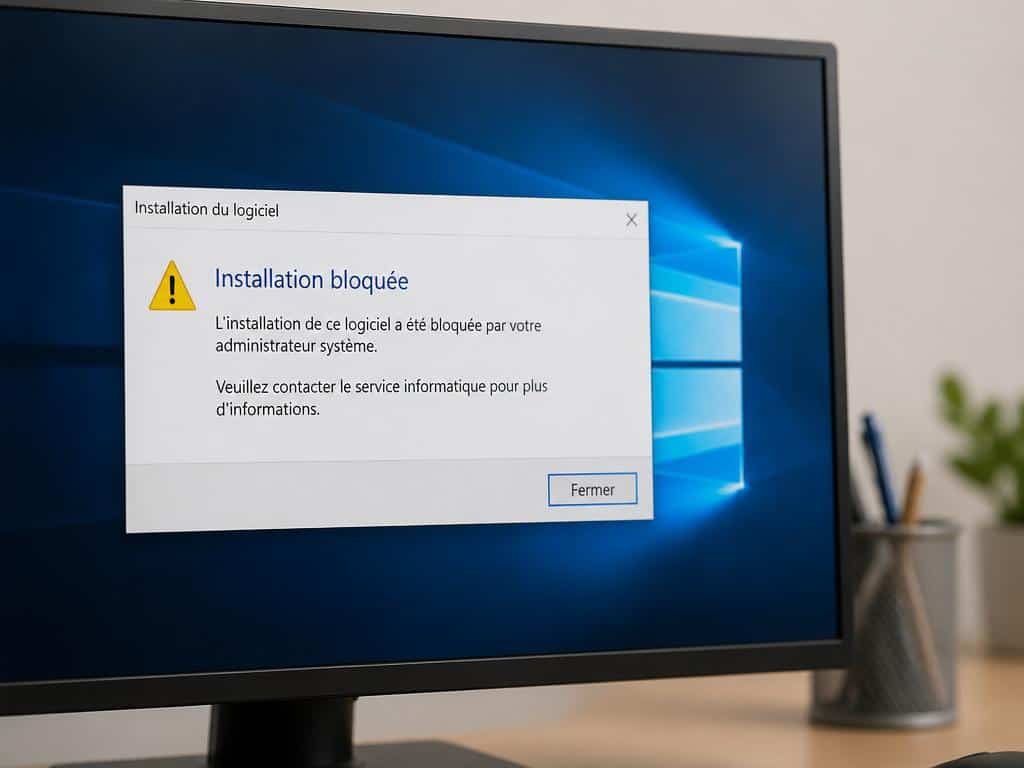
L’erreur sur le fichier chromesetup.exe mérite une attention particulière. Quand l’installeur de Chrome est bloqué, la première réaction logique est de retélécharger le fichier depuis le site officiel de Google. Si le problème persiste après un second téléchargement propre, c’est un signal d’alarme : plusieurs utilisateurs ayant signalé ce problème sur des forums avaient une machine infectée. Un virus avait modifié les associations de fichiers .exe ou les paramètres de sécurité du système, rendant tous les installeurs inutilisables – pas seulement celui de Chrome.
Pour League of Legends et Valorant, la situation est différente. Ces deux jeux de Riot Games utilisent des lanceurs distincts qui déposent des fichiers dans des répertoires système protégés. L’erreur apparaît souvent après une mise à jour partielle ou une corruption du cache du launcher. La solution la plus directe consiste à désinstaller complètement le lanceur, supprimer manuellement les dossiers résiduels dans C:\Riot Games, puis réinstaller depuis le site officiel. Sur Windows 11 avec SAC actif, le launcher de Valorant – qui embarque son propre anti-cheat Vanguard – peut aussi se retrouver bloqué si SAC n’a pas encore intégré la nouvelle version dans sa base de réputation.
Dans les deux cas, relancer le fichier en administrateur après l’avoir débloqué via les propriétés du fichier règle souvent le problème sans aller plus loin.
Cette erreur peut révéler une infection virale sur votre machine
Un virus peut très bien modifier les entrées du registre qui contrôlent l’exécution des fichiers .exe – par exemple la clé HKEY_CLASSES_ROOT\exefile\shell\open\command. Si cette clé pointe vers le mauvais programme, Windows « essaie » de lancer vos exécutables avec un mauvais interpréteur et échoue systématiquement.
Le symptôme distinctif d’une infection virale, c’est la généralisation : si plusieurs applications différentes déclenchent le même message en même temps, il ne s’agit plus d’un problème de compatibilité isolé. Un scan complet avec Windows Defender (ou un outil comme Malwarebytes en complément) s’impose en priorité. Pensez aussi à vérifier la date de modification de vos fichiers .exe : un virus peut les remplacer par des copies modifiées tout en conservant le même nom, ce qui est détectable par une analyse d’intégrité.
Sur Windows 11, des cas documentés sur des forums comme foruminfopc.fr montrent des infections qui désactivaient les protections de sécurité pour installer des adwares, avant de rendre les exécutables légitimes inaccessibles – piégeant l’utilisateur dans une situation où il ne pouvait même plus installer un antivirus pour se défendre.
Quand aucune solution ne fonctionne : que faire en dernier recours?
Si toutes les manipulations précédentes n’ont rien changé, revenez à l’essentiel : vérifiez que vous téléchargez la bonne version du logiciel pour votre architecture. La plupart des éditeurs sérieux proposent aujourd’hui deux versions distinctes de leur installeur – une pour les systèmes 32 bits, une pour le 64 bits. Sur un Windows 32 bits, télécharger explicitement la version x86 résout le problème.
Pour les programmes anciens sans version 32 bits disponible, une machine virtuelle sous VirtualBox ou VMware avec un Windows XP ou Windows 7 32 bits reste la seule option viable. C’est particulièrement utile pour les vieux outils de configuration hardware, les utilitaires industriels des années 2000, ou certains jeux rétro. Une fenêtre qui s’ouvre et se ferme aussitôt sur ces anciens programmes signale d’ailleurs souvent le même type d’incompatibilité système.
Contactez aussi le support de l’éditeur du logiciel. Les développeurs actifs publient régulièrement des correctifs pour les problèmes de compatibilité signalés par leurs utilisateurs. Un ticket de support avec la capture d’écran du message d’erreur et la version de Windows utilisée leur permet de diagnostiquer rapidement si le problème vient de leur côté.
Un message d’erreur de deux lignes peut parfois être le symptôme d’un PC infecté, d’un Windows obsolète, ou d’un fichier téléchargé depuis une source douteuse – autant de signaux que le système essaie de vous transmettre, maladroitement mais honnêtement.