
Vous copiez un code de vérification, vous changez d’application, et quand vous revenez le coller, il a disparu. Ce scénario arrive à des millions d’utilisateurs Samsung chaque jour – et la plupart ignorent que leur téléphone stocke bien plus qu’un seul élément à la fois. Le presse-papier Samsung est une fonctionnalité puissante, largement sous-utilisée, avec des règles précises qu’il vaut mieux connaître avant de perdre une information importante.
Ce que fait vraiment le presse-papier sur un Samsung
Le presse-papier est une zone de stockage temporaire logée directement en mémoire vive (RAM). Chaque fois que vous appuyez longuement sur un texte et sélectionnez « Copier », ou que vous copiez un lien depuis votre navigateur, l’élément atterrit automatiquement dans cette zone – sans que vous ayez quoi que ce soit à activer.
Ce qui distingue Samsung d’un simple copier-coller basique, c’est l’historique multi-éléments intégré depuis One UI 2.0 sous Android 10. Vous pouvez y retrouver des textes, des liens, des images, des numéros de téléphone ou des codes de vérification reçus par SMS – tous classés dans l’ordre de copie. La fonctionnalité est activée par défaut sur toute la gamme Galaxy : S10, S20, S21, S22, S23, S24, les séries A (A14, A50, A20) et les Galaxy Note. Vous n’avez rien à configurer pour en bénéficier.
Concrètement, imaginez que vous préparez un message avec trois liens différents à partager : vous les copiez l’un après l’autre, puis vous les collez dans l’ordre depuis l’historique. Sans ce mécanisme, chaque nouvelle copie écraserait la précédente.
Capacité et durée de conservation selon votre modèle
Tous les Galaxy ne jouent pas dans la même catégorie. Les modèles de la gamme A, comme le Galaxy A14, conservent jusqu’à 20 éléments dans l’historique. Dès que vous copiez un 21e élément, le plus ancien disparaît automatiquement – mécanisme d’écrasement en file d’attente.
Sur les Galaxy S récents (S24, S25), Samsung a revu ce plafond à la hausse : 50 éléments sont conservés simultanément. Le 51e élément déclenche l’écrasement du premier. C’est un avantage concret pour un usage intensif – recherche, rédaction, copie de données en série. One UI 7 sur le S25 conserve cette capacité de 50 éléments sans modification.
La durée de conservation obéit à une règle commune à tous les modèles : 60 minutes maximum pour les éléments non épinglés. Passé ce délai, l’élément est effacé automatiquement, qu’il s’agisse d’un Galaxy A14 ou d’un S25. Un redémarrage du téléphone produit le même effet, mais de façon instantanée et sans exception – même les éléments épinglés disparaissent lors d’un redémarrage.
Comment accéder au presse-papier sur un Samsung?
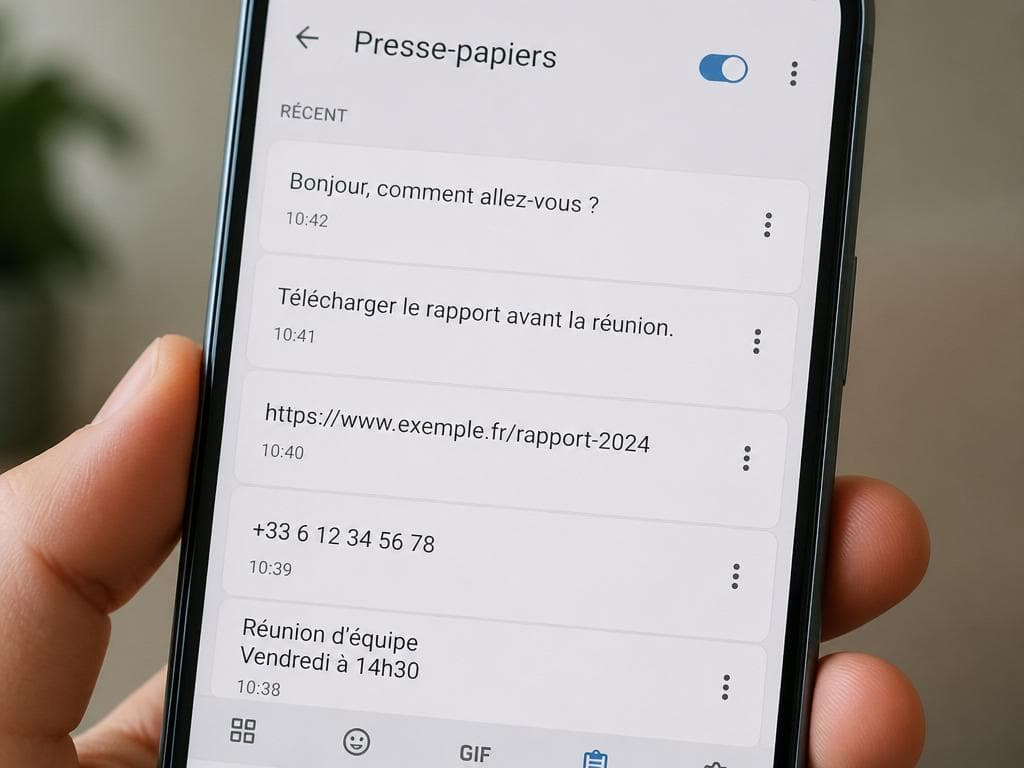
Il existe deux façons d’ouvrir l’historique, selon votre modèle et vos habitudes.
La méthode universelle, disponible sur tous les Galaxy, passe par le clavier Samsung. Ouvrez une application qui accepte la saisie de texte – Notes, Messages, Chrome, peu importe. Appuyez sur un champ de texte pour faire apparaître le clavier. Dans la barre d’outils au-dessus des touches, repérez l’icône en forme de presse-papier (deux rectangles superposés). Un appui suffit pour afficher l’historique complet de vos copies récentes.
Si cette icône n’est pas visible directement, appuyez sur les trois petits points à droite de la barre d’outils pour accéder aux options supplémentaires – l’icône presse-papier s’y trouve.
La seconde méthode, réservée aux Galaxy S et Galaxy Note, utilise le panneau Edge. Voici les étapes :
- Ouvrez les Paramètres de votre téléphone
- Allez dans Affichage, puis Panneaux Edge
- Activez la fonction si elle est désactivée
- Appuyez sur Panneaux, puis cochez Presse-papiers
- Revenez à l’écran principal et balayez depuis le bord droit de l’écran
- Faites défiler les panneaux jusqu’au presse-papier
Cette option n’existe pas sur les modèles Galaxy A. Si vous avez un A14 ou un A50, seule la méthode via le clavier Samsung fonctionne.
Comment accéder à l’historique du presse-papier sur tablette Samsung?
Sur une tablette Galaxy – Tab S9, Tab A8 ou Tab S6 Lite par exemple – le presse-papier fonctionne selon le même principe que sur smartphone. Vous accédez à l’historique via le clavier Samsung, de la même façon : appuyez sur un champ de texte, et localisez l’icône presse-papier dans la barre d’outils du clavier.
La différence notable tient à l’affichage. Sur grand écran, l’historique peut présenter les éléments copiés en deux colonnes selon la disposition du clavier, ce qui rend la lecture plus lisible. Les règles de capacité et de durée restent identiques : 20 éléments pour les tablettes milieu de gamme, 60 minutes de conservation pour les éléments non épinglés.
Les tablettes Galaxy qui appartiennent à la gamme Tab S haut de gamme bénéficient également du panneau Edge, accessible de la même façon que sur les Galaxy S. Vérifiez dans vos paramètres si l’option est disponible sur votre modèle spécifique.
Pourquoi votre presse-papier Samsung a disparu – et que faire?
Quatre situations expliquent la quasi-totalité des cas de presse-papier vidé sans action de votre part.
La plus fréquente : le délai d’une heure est dépassé. Si vous avez copié quelque chose il y a plus de 60 minutes sans l’épingler, il est parti. Aucune manipulation ne le ramènera – c’est le comportement standard de One UI, pas un bug.
Le redémarrage du téléphone efface tout l’historique sans exception, y compris les éléments épinglés. Beaucoup d’utilisateurs qui pensaient avoir sécurisé un texte important en l’épinglant se retrouvent avec un presse-papier vide après un redémarrage forcé ou une mise à jour.
Le changement de clavier par défaut est une cause moins évidente. Si vous avez installé une autre application de clavier – Gboard, SwiftKey ou autre – et que vous l’avez définie par défaut, le presse-papier du clavier Samsung n’est plus accessible. L’historique n’est pas transféré d’un clavier à l’autre.
Enfin, certaines mises à jour de One UI réinitialisent les préférences du clavier. Après une mise à jour majeure, vérifiez que le clavier Samsung est toujours défini par défaut si vous tenez à conserver votre historique.
Dans tous ces cas, la récupération est impossible. Il n’existe pas de corbeille, pas d’option « Annuler la suppression », pas de sauvegarde automatique. Si l’information copiée était critique, la seule solution est de retrouver la source originale et de recommencer.
Comment vider ou supprimer le presse-papier sur Samsung?
Vous pouvez agir à deux niveaux : supprimer un élément précis, ou vider l’intégralité de l’historique.
Pour supprimer un élément individuel, ouvrez l’historique du presse-papier via le clavier Samsung, appuyez longuement sur l’élément concerné, puis sélectionnez l’icône de suppression (corbeille). L’élément disparaît sans affecter les autres.
Pour vider tout l’historique, ouvrez le presse-papier depuis le clavier, puis appuyez sur « Modifier » ou sur l’icône crayon selon votre version de One UI. Sélectionnez tous les éléments, puis appuyez sur supprimer. Vous pouvez aussi utiliser le bouton « Tout supprimer » s’il est disponible directement.
La solution la plus radicale reste le redémarrage de l’appareil : il efface l’intégralité du presse-papier, éléments épinglés compris. C’est une option à retenir si vous avez copié par erreur des données sensibles – un mot de passe, un code bancaire – et que vous souhaitez vous assurer qu’elles ne restent pas accessibles.
Épingler un élément : la seule vraie protection contre la suppression automatique

L’épinglage permet à un texte ou un lien de survivre à la limite des 60 minutes. C’est utile pour une adresse que vous utilisez souvent, un template de message, ou un code d’accès temporaire valable plusieurs heures.
Pour épingler un élément, ouvrez l’historique du presse-papier via le clavier Samsung. Appuyez longuement sur l’élément à conserver. Une icône en forme d’épingle apparaît – appuyez dessus. L’élément est alors marqué comme épinglé et ne sera pas supprimé par le timer automatique.
La limite est claire : l’épinglage ne protège pas contre le redémarrage. Si votre téléphone redémarre – que ce soit volontairement, suite à une mise à jour, ou après une batterie à zéro – les éléments épinglés disparaissent exactement comme les autres. L’épinglage achète du temps, pas une conservation permanente.
Pour un stockage réellement durable, la bonne pratique consiste à coller l’élément dans une application de notes comme Samsung Notes ou Google Keep dès que vous savez que vous en aurez besoin plus tard.
Gboard comme alternative : jusqu’à 1 000 éléments sur votre Samsung
Si la capacité du clavier Samsung vous semble limitée, Gboard – le clavier de Google – offre un historique pouvant atteindre 1 000 éléments copiés. C’est un écart considérable par rapport aux 20 ou 50 éléments de One UI.
L’accès à l’historique fonctionne de façon similaire : appuyez sur l’icône presse-papier dans la barre d’outils de Gboard pendant une saisie. Les éléments copiés depuis n’importe quelle application y apparaissent.
Les limites restent identiques sur le fond : les éléments non épinglés sont supprimés après une heure, et un redémarrage vide tout l’historique. La capacité plus grande ne change rien à ces contraintes temporelles.
Adopter Gboard implique de changer le clavier par défaut dans les paramètres de votre Samsung. Allez dans Paramètres → Gestion globale → Langue et saisie → Clavier par défaut, puis sélectionnez Gboard. Vous perdez alors l’accès à l’historique du clavier Samsung – les deux historiques ne se synchronisent pas.
Le presse-papier Samsung reste bridé par des limites difficiles à contourner
Mis côte à côte, les contraintes du système deviennent claires. Le tableau ci-dessous résume les différences selon le modèle et le clavier :
| Clavier / Modèle | Capacité | Durée (non épinglé) | Résiste au redémarrage |
|---|---|---|---|
| Clavier Samsung – Galaxy A | 20 éléments | 60 minutes | Non |
| Clavier Samsung – Galaxy S24/S25 | 50 éléments | 60 minutes | Non |
| Gboard (tous modèles) | 1 000 éléments | 60 minutes | Non |
| Élément épinglé (clavier Samsung) | Selon gamme | Illimitée* | Non |
*L’épinglage supprime uniquement la limite de 60 minutes, pas la perte au redémarrage.
L’absence de corbeille est la contrainte la plus frustrante au quotidien. Sur Android en général, et Samsung en particulier, il n’existe aucun mécanisme natif pour récupérer un élément expiré ou accidentellement supprimé. La dépendance au clavier actif crée aussi des angles morts : changer de clavier sans le réaliser peut vous faire perdre l’accès à un historique que vous pensiez disponible.
Si votre usage du presse-papier est intensif – développement, rédaction, support client – la stratégie la plus fiable reste d’épingler systématiquement ce qui compte, et de traiter le presse-papier comme un espace de transit, jamais comme un espace de stockage. Votre application de notes est la vraie RAM longue durée de votre téléphone.