
Vous tapez un texte, vous êtes en pleine partie, et soudain – une fenêtre noire apparaît une fraction de seconde puis disparaît. Ça arrive toutes les 8 secondes selon certains rapports sur les forums Microsoft. Ce n’est pas un bug aléatoire : quelque chose, sur votre machine, déclenche délibérément cette action.
Un comportement souvent bénin, mais qu’il faut identifier
La bonne nouvelle : dans la grande majorité des cas, cette fenêtre CMD fugitive ne signale rien de malveillant. Elle provient d’une tâche automatisée parfaitement légitime – une mise à jour, un pilote, un utilitaire système qui fait son travail en arrière-plan sans prévenir.
Windows planifie des dizaines d’opérations automatiques à votre insu : vérification de licences, maintenance nocturne, synchronisation de pilotes. Ces tâches passent souvent par cmd.exe ou powershell.exe, et leur fenêtre s’ouvre puis se referme avant même que vous ayez le temps de lire quoi que ce soit.
Ça reste agaçant. Si la fenêtre vous coupe dans votre flux de travail ou vous fait perdre le focus d’une zone de texte toutes les cinq secondes, identifier la source devient une priorité – même si elle est inoffensive.
Quelles sont les causes les plus fréquentes de ce problème?
Les origines sont variées, mais quelques catégories reviennent systématiquement dans les rapports d’utilisateurs et les diagnostics techniques :
- Les tâches planifiées de logiciels tiers : Microsoft Office, DriverBooster, navigateurs comme Firefox – tous peuvent déclencher des scripts automatiques à intervalles réguliers.
- La maintenance automatique Windows : Windows s’octroie des plages horaires pour nettoyer, défragmenter, vérifier l’intégrité du système. Ces opérations passent par des processus CMD.
- Les variables d’environnement Path manquantes : si le chemin
C:\Windows\SysWow64\a disparu de votre variable Path, certaines commandes échouent immédiatement à l’ouverture et referment la fenêtre en erreur silencieuse. - Les fichiers système corrompus : des fichiers DLL endommagés peuvent provoquer des ouvertures répétées de CMD qui se terminent aussitôt en erreur.
- Les résidus de logiciels désinstallés : un programme supprimé mais dont la tâche planifiée survit continue d’appeler des exécutables qui n’existent plus.
Pourquoi mon CMD s’ouvre et se ferme tout seul?
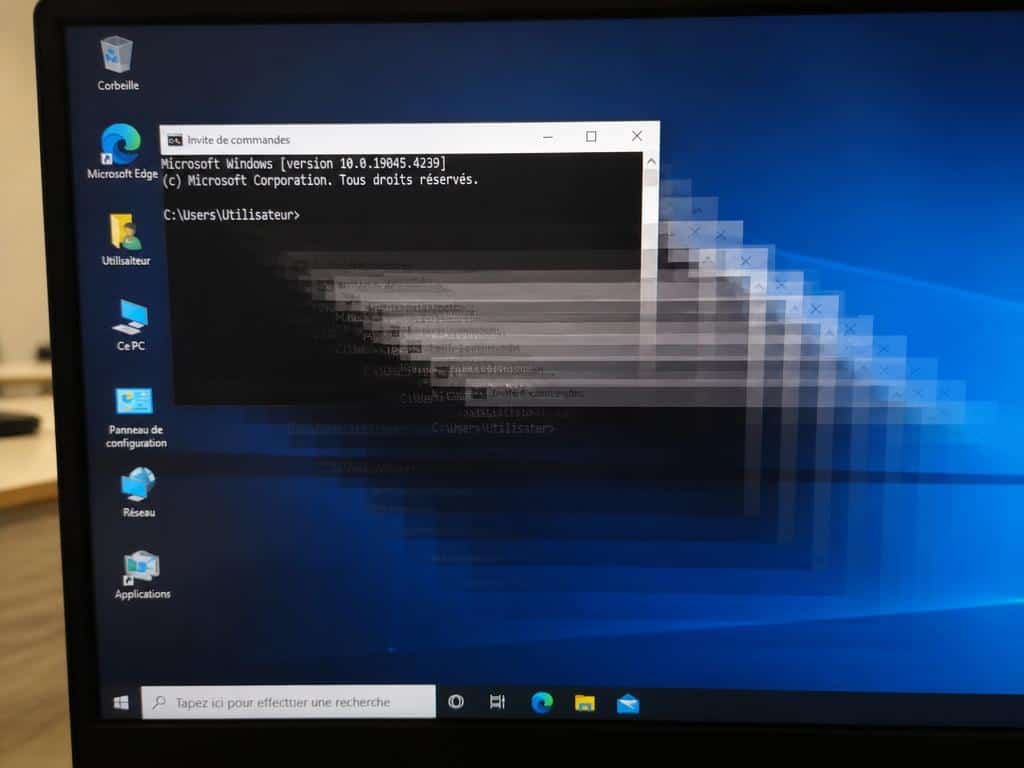
Quand c’est spécifiquement l’invite de commande qui s’ouvre et se ferme tout seul, plusieurs coupables précis ressortent des analyses. Le premier à vérifier : la tâche OfficeBackgroundTaskHandlerRegistration. À chaque démarrage, Office vérifie sa licence via cette tâche planifiée – elle ouvre cmd.exe, exécute son contrôle, referme. Fin mai 2017, une mise à jour d’Office a amplifié ce comportement au point de rendre les machines presque inutilisables.
Autre suspect classique : DriverBooster. Après désinstallation, le logiciel laisse une tâche planifiée orpheline qui tente de lancer un exécutable supprimé. Résultat – une fenêtre CMD s’ouvre à chaque session, trouve rien, et se referme.
Sur les machines Acer, l’utilitaire DriverSetupUtility suit la même logique via une tâche planifiée dédiée. Le comportement est identique : une fenêtre noire, brève, sans message visible.
Le cas le plus gênant documenté sur les forums Microsoft : la fenêtre revient toutes les 8 secondes exactement, ce qui indique une tâche planifiée avec un déclencheur en boucle, et non un événement ponctuel au démarrage.
Comment identifier quel programme déclenche la fenêtre?
Process Monitor (ProcMon), développé par Microsoft Sysinternals, est l’outil le plus précis pour ce type de diagnostic. Téléchargez-le, lancez-le en administrateur, puis configurez un filtre sur le nom de processus cmd.exe ou powershell.exe. La prochaine fois que la fenêtre apparaît, ProcMon capture l’entrée parente – vous voyez exactement quel processus a appelé CMD.
Pour une approche plus rapide, ouvrez une invite de commande en administrateur et tapez :
schtasks /query /fo LIST /v | more
Cette commande liste toutes les tâches planifiées avec leur statut, leur déclencheur et leur dernière exécution. Cherchez les tâches dont l’heure de dernière exécution coïncide avec l’apparition de votre fenêtre – c’est souvent suffisant pour identifier le coupable sans outils supplémentaires.
Fenêtre noire qui s’ouvre et se ferme : faut-il craindre un malware?
Une fenêtre noire qui s’ouvre et se ferme peut effectivement signaler un malware – mais c’est le scénario minoritaire. Les cryptomineurs, notamment, utilisent cette technique : dès le démarrage, un script lance le processus de minage via une fenêtre CMD qui reste ensuite ouverte en arrière-plan ou se rouvre périodiquement.
Les signes qui doivent vraiment vous alerter sont distincts d’une simple tâche planifiée :
- Votre CPU ou GPU tourne en permanence à 80-100% sans raison apparente
- La fenêtre apparaît au démarrage ET se rouvre même après redémarrage complet
- Votre antivirus signale des fichiers dans
%AppData%ou%Temp% - ProcMon révèle un processus parent inconnu ou situé dans un dossier inhabituel
- La fenêtre lance des commandes réseau visibles (ping, curl, wget)
Si vous observez plusieurs de ces signaux combinés, lancez un scan complet avec Malwarebytes en complément de votre antivirus. Un antivirus seul rate parfois les scripts PowerShell obfusqués utilisés par les malwares modernes.
Solutions concrètes selon la cause identifiée

Une fois la cause identifiée, appliquez la correction correspondante. Voici les solutions classées par scénario :
| Cause identifiée | Solution |
|---|---|
Tâche planifiée Office (OfficeBackgroundTaskHandlerRegistration) |
Ouvrir le Planificateur de tâches, localiser la tâche dans le dossier Microsoft > Office, la désactiver |
| Résidu DriverBooster ou logiciel tiers désinstallé | Identifier la tâche via schtasks /query, la supprimer avec schtasks /delete /tn "NomTâche" /f |
| Variable d’environnement Path manquante | Ajouter manuellement C:\Windows\SysWow64\ dans les variables système |
| Fichiers système corrompus | Lancer SFC puis DISM (voir étapes ci-dessous) |
Pour réparer les fichiers système corrompus, voici la séquence à suivre dans une invite CMD en administrateur :
- Tapez
sfc /scannowet attendez la fin du scan (peut prendre 15-20 minutes) - Si SFC signale des erreurs non réparées, enchaînez avec
DISM /Online /Cleanup-Image /RestoreHealth - Redémarrez la machine après chaque opération
Pour corriger la variable Path, allez dans Panneau de configuration > Système > Paramètres système avancés > Variables d’environnement. Dans la section « Variables système », sélectionnez Path, cliquez sur Modifier, et ajoutez C:\Windows\SysWow64\ si absent. Ce chemin est souvent la valeur manquante qui provoque la fermeture immédiate de CMD. Certains problèmes de droits d’administrateur sur des dossiers système partagent d’ailleurs la même origine de configuration Windows altérée.
Fenêtre qui s’ouvre toute seule sous Windows 11 : ce qui change
Sous Windows 11, le comportement de base reste identique – les tâches planifiées fonctionnent selon les mêmes mécanismes que Windows 10. Les solutions décrites ci-dessus s’appliquent à l’identique : ProcMon, schtasks /query, désactivation via le Planificateur de tâches, SFC/DISM.
Ce qui change : Windows 11 a introduit de nouvelles tâches de maintenance liées à ses propres fonctionnalités (widgets, intégration Teams, mises à jour des applications du Microsoft Store via MicrosoftEdgeUpdateTask). Ces tâches peuvent déclencher des fenêtres CMD que vous ne reconnaissiez pas sous Windows 10.
Autre particularité : sur Windows 11, PowerShell est devenu le shell par défaut pour certaines opérations qui passaient autrefois par CMD. Vous pouvez donc voir une fenêtre bleue PowerShell qui s’ouvre toute seule plutôt qu’une fenêtre noire – même cause, même diagnostic, même méthode. Si vous avez migré vers Windows 11 récemment et que le phénomène est apparu juste après, regardez en priorité du côté des tâches Microsoft Store et des tâches liées à la mise à jour de l’interface.
Une fenêtre qui s’ouvre et disparaît en une fraction de seconde, c’est rarement dramatique. Mais une fois que vous savez quelle tâche se cache derrière – et que vous l’avez désactivée – le silence qui suit a quelque chose de satisfaisant, comme désactiver une notification parasite qui s’était incrustée dans votre setup depuis des mois.