
Votre Canon Pixma refuse d’imprimer, clignote dans le vide ou reste bloquée sur une erreur que vous ne comprenez pas. La réinitialisation semble la solution logique – mais appuyer au hasard sur les boutons peut effacer toute votre configuration réseau sans rien résoudre. Avant de toucher quoi que ce soit, voici exactement ce que vous devez savoir.
Réinitialisation standard ou réinitialisation dure : quelle différence?
La réinitialisation standard – aussi appelée soft reset – redémarre l’imprimante et efface les erreurs temporaires sans toucher à vos paramètres. C’est l’équivalent d’un redémarrage d’ordinateur : la connexion Wi-Fi reste en place, vos préférences d’impression aussi. C’est le premier geste à faire face à un bug passager.
Le hard reset, lui, remet l’appareil à l’état d’usine. Tous les paramètres personnalisés disparaissent : configuration Wi-Fi, préférences d’impression, mots de passe enregistrés. C’est radical. Utile quand vous changez de box internet, quand vous revendez l’appareil, ou quand une erreur persiste malgré plusieurs tentatives. Mais ça prend du temps à reconfigurer ensuite.
Choisissez le soft reset en premier. Si le problème revient ou si l’imprimante reste bloquée, passez au hard reset. L’inverse vous ferait perdre votre configuration Wi-Fi pour rien.
Où se trouve le bouton Stop/Reset sur une imprimante Canon?
Sur les modèles compacts des séries MG, TR et TS d’entrée de gamme, le bouton Stop/Reset est reconnaissable à une icône spécifique : un triangle rouge inversé dans un cercle rouge. Il est généralement positionné à droite du panneau de contrôle, parfois légèrement en retrait. Ce bouton n’est souvent pas étiqueté « Reset » en toutes lettres – vous cherchez l’icône, pas le texte.
Sur les modèles équipés d’un grand écran LCD tactile – à partir des séries TS5000 et au-dessus – ce bouton physique n’existe pas. La réinitialisation passe entièrement par le menu de l’appareil, via Configuration puis Paramètres périphérique. Chercher un bouton Stop sur une TS5150 vous fera perdre du temps.
Sur certaines imprimantes multifonctions Canon Pixma, la réinitialisation ne s’active pas par un bouton unique mais par une combinaison de touches sur le panneau de contrôle. La séquence varie selon le modèle – ce qui fonctionne sur une MG3650 ne donnera aucun résultat sur une TS3150.
Comment réinitialiser une imprimante Canon Pixma MG3650?
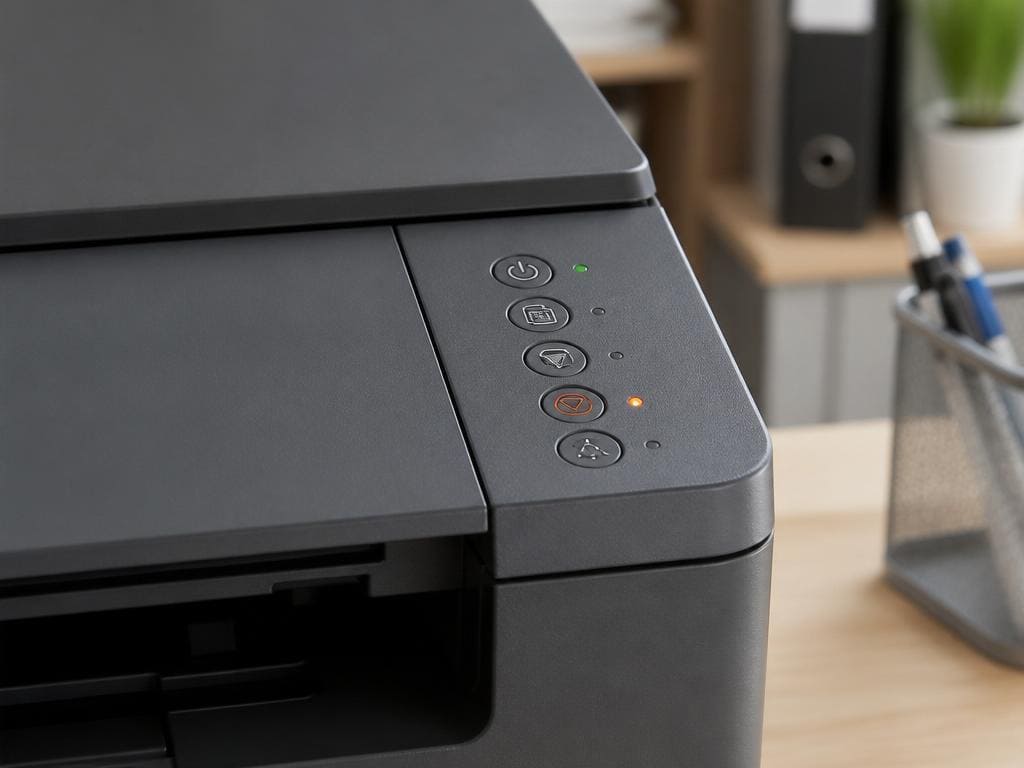
La MG3650 fonctionne sans écran, donc toute la procédure est physique. Pas de menu, pas de confirmation visuelle autre que les voyants lumineux. Voici la séquence complète pour un hard reset :
- Allumez l’imprimante et attendez qu’elle soit au repos
- Maintenez enfoncé le bouton Stop/Reset
- Sans relâcher Stop/Reset, maintenez aussi le bouton Wi-Fi simultanément
- Tenez les deux boutons enfoncés pendant 10 secondes
- Relâchez les deux boutons en même temps
- Le voyant clignote orange, puis passe au vert – la réinitialisation est confirmée
Si vous voulez uniquement effacer la configuration réseau sans toucher au reste, la manipulation est plus simple : maintenez le bouton Wi-Fi seul pendant 3 secondes. Le réseau est réinitialisé, les autres paramètres restent intacts. C’est pratique quand vous changez de routeur sans vouloir tout reconfigurer.
Un voyant qui ne passe pas au vert après 10 secondes signale que la manipulation a raté. Vérifiez que vous maintenez bien les deux boutons simultanément, et que l’imprimante n’est pas en cours d’impression ou de chauffe.
Comment réinitialiser une imprimante Canon Pixma TS3150?
La TS3150 dispose d’un petit écran LCD qui guide la procédure – c’est lui qui vous indique quand valider. La manipulation repose sur le bouton Reset et les boutons d’impression couleur/noir.
- Allumez l’imprimante
- Appuyez plusieurs fois sur le bouton Reset jusqu’à ce que l’écran LCD affiche « 11 »
- Appuyez sur le bouton Black ou Color pour valider
- L’imprimante redémarre et revient aux paramètres d’usine
Cette procédure fonctionne également sur les modèles TS3350, TS3450 et TS3151. Ces quatre modèles partagent la même architecture de panneau de contrôle, donc la séquence est identique. Si vous n’avez pas de TS3150 sous la main mais une TS3350, ne cherchez pas une procédure différente.
Le chiffre « 11 » affiché à l’écran correspond au code de réinitialisation complète dans le menu de service. D’autres codes existent pour des actions spécifiques, mais pour un reset standard, c’est celui-là qu’il faut cibler.
Comment réinitialiser une imprimante Canon Pixma TS5150?
La TS5150 est plus accessible que les modèles sans écran : tout se passe dans le menu tactile, pas besoin de jongler avec des combinaisons de boutons. Le chemin à suivre :
- Depuis l’écran d’accueil, appuyez sur Configuration
- Naviguez vers Paramètres périphérique
- Sélectionnez Réinitialiser paramètres
- Choisissez Réinitialiser tout
- Confirmez quand l’appareil vous le demande
Le menu propose aussi des options de réinitialisation partielle – uniquement les paramètres réseau, uniquement les paramètres d’impression. Si votre seul problème est la connexion Wi-Fi, choisissez la réinitialisation réseau plutôt que la réinitialisation complète. Ça vous évitera de tout reconfigurer.
Réinitialisation des modèles TR4550 et G3411 : procédures spécifiques
La TR4550 appartient à la gamme des imprimantes tout-en-un compactes. Sa procédure de reset ressemble à celle de la MG3650 dans l’esprit – manipulation physique des boutons – mais la séquence diffère. Sur la TR4550 : maintenez le bouton Stop enfoncé jusqu’à ce que le voyant d’alarme clignote 15 fois, puis relâchez. L’imprimante redémarre seule. Pour la réinitialisation Wi-Fi uniquement, maintenez le bouton Wi-Fi jusqu’au clignotement du voyant.
La G3411 est une imprimante à réservoir d’encre rechargeable – la gamme MegaTank. Sa logique de fonctionnement est différente des cartouches classiques, et ça se reflète dans la procédure de reset. Sur la G3411 : maintenez le bouton Stop/Reset enfoncé, appuyez 5 fois sur le bouton Couleur sans relâcher Stop/Reset, puis relâchez. Le voyant clignote pour confirmer.
Ces procédures ne sont pas interchangeables entre modèles. Appliquer la séquence de la TR4550 sur une G3411 ne donnera rien – ou pire, déclenchera une autre action. Vérifiez toujours le modèle exact inscrit sous l’imprimante avant de commencer.
Comment réinitialiser une imprimante Canon sans fil?
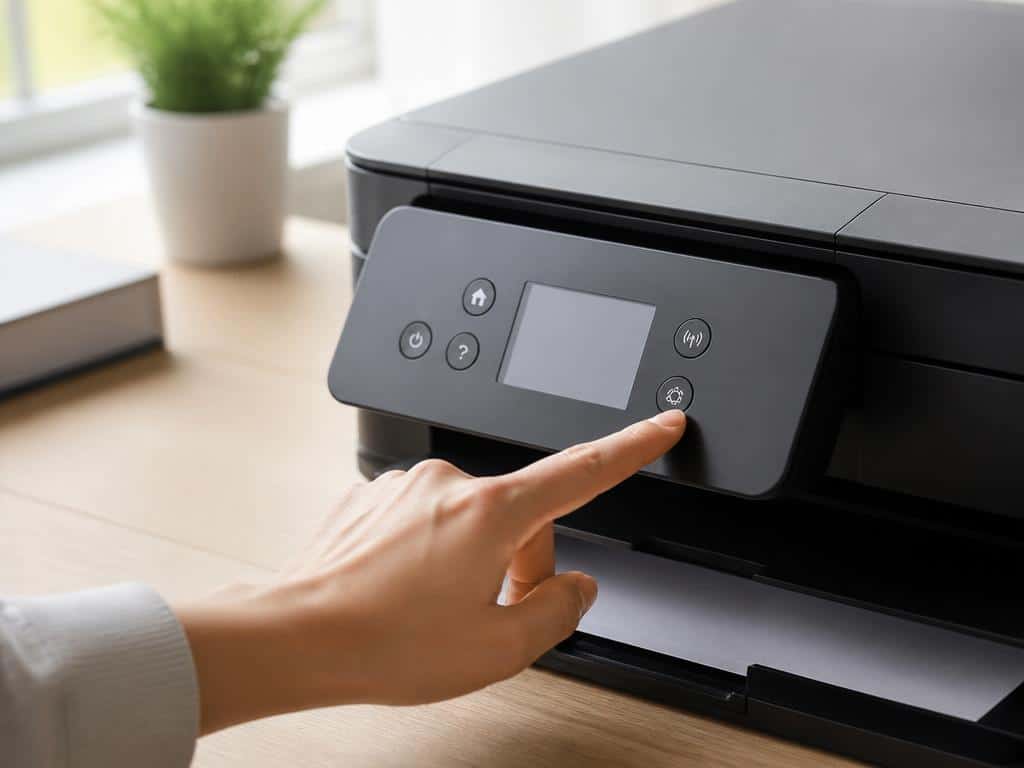
Si votre seul objectif est d’effacer la configuration réseau – parce que vous changez de box, que vous déménagez, ou que la connexion Wi-Fi est définitivement plantée – vous pouvez réinitialiser uniquement les paramètres réseau sans toucher au reste. C’est disponible sur tous les modèles Canon Pixma avec connectivité Wi-Fi.
La méthode varie selon que votre modèle a un écran ou non. Sur les modèles sans écran (MG3650, TR4550, G3411…) : maintenez le bouton Wi-Fi enfoncé entre 3 et 5 secondes selon le modèle, jusqu’au clignotement du voyant Wi-Fi. Sur les modèles avec écran (TS5150, TS5350…) : passez par Configuration → Paramètres périphérique → Réinitialiser paramètres → Réinitialiser paramètres réseau LAN.
Après cette manipulation, l’imprimante n’est plus connectée à aucun réseau. Elle passe en mode point d’accès ou attend une nouvelle connexion selon le modèle. Si votre imprimante était connectée par câble USB en plus du Wi-Fi, la connexion filaire reste fonctionnelle. Un problème de page blanche à l’impression qui persiste après le reset réseau indique que le problème n’est pas lié à la connexion.
Le reset ne suffit pas toujours : limites et précautions à connaître
La réinitialisation règle les problèmes logiciels et les erreurs de configuration. Elle ne répare pas le matériel. Voici les cas où un reset ne changera rien :
- Bourrage physique : un morceau de papier coincé dans le mécanisme ne disparaît pas avec un reset. L’imprimante signalera la même erreur dès le redémarrage.
- Tête d’impression encrassée : les buses bouchées nécessitent un nettoyage via le menu maintenance, pas une réinitialisation.
- Compteur d’absorption d’encre saturé : certains modèles Canon bloquent l’impression quand le tampon absorbeur est plein. Un hard reset ne remet pas ce compteur à zéro – il faut un utilitaire spécifique ou un passage en SAV.
- Problème matériel : tête d’impression défectueuse, capteur de papier cassé, alimentation défaillante.
Concernant le temps : selon cartouches-services.com, le processus de reset prend généralement 2 à 5 minutes. Si votre imprimante clignote encore après 6 ou 7 minutes sans signe de reprise, quelque chose a dysfonctionné pendant la procédure. Éteignez, patientez 30 secondes, rallumez, et recommencez depuis le début.
Après la réinitialisation : que faut-il reconfigurer?
Après un hard reset, votre imprimante est revenue à l’état d’usine. Avant de lancer une impression, voici ce qu’il faut remettre en place :
- Connexion Wi-Fi : relancez la procédure de connexion réseau via le bouton Wi-Fi ou le menu, entrez votre mot de passe de box internet
- Réinstallation sur les ordinateurs : sur Windows, l’imprimante peut apparaître comme déconnectée même si la connexion réseau est rétablie – vérifiez dans les périphériques et imprimantes
- Applications mobiles : si vous utilisiez Canon PRINT Inkjet pour imprimer depuis un smartphone, relancez le couplage dans l’application
- Préférences d’impression : qualité par défaut, format de papier, impression recto-verso automatique – tout a été effacé
- Mots de passe enregistrés : notamment pour l’interface web de l’imprimante si vous l’utilisiez pour les services cloud Canon
La reconnexion Wi-Fi est souvent la partie la plus longue. Sur les modèles sans écran, il faut utiliser le bouton WPS de votre box ou passer par l’application de configuration Canon. Pour les modèles avec écran tactile, le menu de configuration réseau guide la procédure étape par étape – c’est nettement plus rapide. Si votre réseau utilise un câble Ethernet prolongé jusqu’à l’imprimante, la connexion filaire sera détectée automatiquement sans manipulation supplémentaire.
Un reset bien exécuté, c’est deux minutes de manipulation et dix minutes de reconfiguration. Pas plus. Si vous passez une heure à tout reprendre, c’est que vous n’aviez pas noté votre mot de passe Wi-Fi – le vrai problème était là depuis le début.