

Vous êtes administrateur de votre machine, vous en êtes certain – et pourtant Windows vous refuse l’accès à un simple dossier. Ce paradoxe, des millions d’utilisateurs le vivent chaque semaine. La réponse tient en deux mots : permissions NTFS, un système bien plus granulaire que le simple statut de compte.
Pourquoi ce message d’erreur apparaît-il sur Windows?
Deux messages distincts existent, et la confusion entre eux est fréquente. « Vous devez disposer des droits d’administrateur pour supprimer ce dossier » signale que votre compte manque de permissions suffisantes sur ce répertoire. « Vous devez disposer d’une autorisation pour effectuer cette action » désigne un problème différent : votre compte n’est pas propriétaire du dossier visé.
Quatre causes principales expliquent ces blocages :
- Votre compte est de type Standard, pas Administrateur, ou a perdu ses droits élevés
- Un fichier à l’intérieur du dossier est ouvert par une application en cours d’exécution
- Le dossier appartient à TrustedInstaller, le compte de service qui gère les fichiers système
- Le dossier provient d’un autre PC ou d’un ancien compte supprimé, et conserve les permissions d’origine
Ce dernier cas est souvent ignoré. Un dossier copié depuis une autre machine garde les ACL (listes de contrôle d’accès) de son système d’origine. Même chose pour un répertoire appartenant à un compte utilisateur que vous avez supprimé : Windows conserve le SID de cet utilisateur fantôme dans les permissions, bloquant tout accès.
TrustedInstaller et la hiérarchie des permissions Windows
TrustedInstaller – son nom complet est Windows Module Installer – existe depuis Windows Vista. Son rôle : gérer l’installation, la désinstallation et les mises à jour des composants système critiques. C’est lui le propriétaire légitime de la majorité des fichiers dans C:\Windows.
Même un compte Administrateur est bloqué face à un fichier dont TrustedInstaller est propriétaire. Ce n’est pas un bug, c’est voulu. L’UAC (Contrôle de compte utilisateur), introduit en 2006 avec Windows Vista, ajoute une couche supplémentaire : même quand vous êtes admin, vos processus tournent par défaut avec des privilèges réduits, sauf élévation explicite.
Au-dessus de TrustedInstaller et de l’administrateur se trouve le compte SYSTEM – le niveau de privilèges le plus élevé de Windows. Certains dossiers et processus lui appartiennent exclusivement. Comprendre cette hiérarchie évite de s’acharner avec des solutions inadaptées.
Comment faire pour disposer des droits d’administrateur?
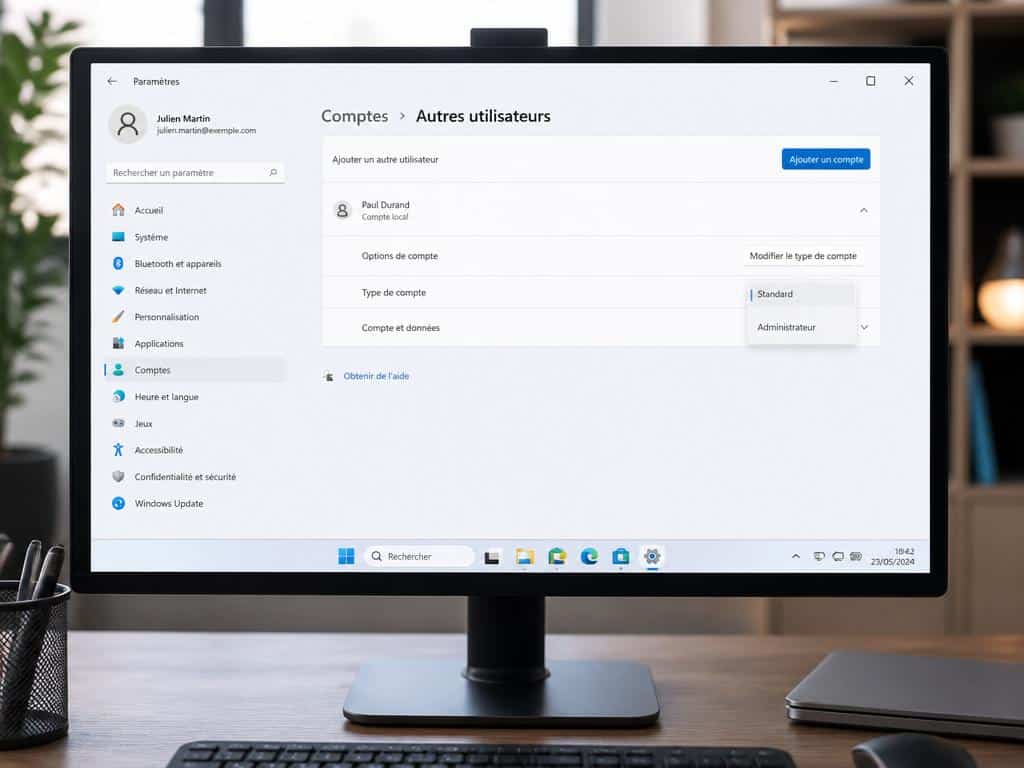
Windows propose deux types de comptes. Le compte Standard permet de lancer des applications et de modifier quelques réglages personnels. Le compte Administrateur donne le contrôle total sur les fichiers, répertoires, services et ressources locales – il peut aussi créer d’autres utilisateurs et attribuer des autorisations.
Pour élever un compte Standard en Administrateur sous Windows 11 :
- Ouvrez Paramètres (Win + I)
- Allez dans Comptes → Famille et autres utilisateurs
- Cliquez sur le compte concerné, puis sur Modifier le type de compte
- Sélectionnez Administrateur et validez
Windows cache par défaut un compte Administrateur intégré, bien plus puissant que votre compte admin classique. Ce compte ne déclenche aucune confirmation UAC. Il est désactivé par défaut pour des raisons de sécurité, mais peut être activé via l’invite de commandes avec net user Administrateur /active:yes. Depuis Windows 11 24H2, Microsoft impose un compte Microsoft même en édition Pro – ce qui complique parfois la gestion des comptes locaux.
Comment avoir les droits administrateur pour supprimer un dossier?
Avoir un compte Administrateur ne suffit pas toujours. Vous pouvez vous attribuer manuellement le contrôle total d’un dossier spécifique via l’interface graphique, sans ligne de commande.
Voici la procédure complète :
- Clic droit sur le dossier → Propriétés
- Onglet Sécurité → bouton Avancé
- En haut, cliquez sur Modifier à côté du propriétaire actuel (souvent TrustedInstaller ou un SID inconnu)
- Entrez votre nom d’utilisateur, cliquez sur Vérifier les noms, puis OK
- Cochez Remplacer le propriétaire des sous-conteneurs et des objets, validez
- De retour dans l’onglet Sécurité, cliquez sur Modifier, sélectionnez votre compte et cochez Contrôle total
Cette manipulation change la propriété du dossier en votre faveur. Pour un dossier appartenant à un ancien compte supprimé, vous verrez un SID de la forme S-1-5-21-XXXX à la place d’un nom : prenez-en la propriété de la même façon.
Supprimer un dossier récalcitrant grâce à l’invite de commandes et à PowerRun
Quand l’interface graphique échoue ou devient trop lente, l’invite de commandes reste l’outil le plus fiable. Attention : chercher « cmd » dans le menu Démarrer et l’ouvrir normalement ne donne pas les privilèges nécessaires. Vous devez faire un clic droit sur cmd → Exécuter en tant qu’administrateur.
Deux commandes couvrent 90 % des cas :
takeown /f "C:\chemin\vers\dossier" /r /d o– vous attribue la propriété récursivementicacls "C:\chemin\vers\dossier" /grant Administrateurs:F /t– accorde le contrôle total sur tout le contenu- Puis
rmdir /s /q "C:\chemin\vers\dossier"pour supprimer
Pour les cas extrêmes – dossiers verrouillés par des restrictions NTFS profondes ou protections logicielles – l’outil PowerRun permet de lancer une application sous le compte SYSTEM. Ce niveau de privilège dépasse celui de l’administrateur et débloque des situations qu’aucune autre méthode ne résout. Vous lancez PowerRun, puis depuis son interface vous ouvrez un second cmd ou un explorateur de fichiers avec les droits SYSTEM.
Vous devez disposer d’une autorisation pour effectuer cette action : cas particuliers à connaître

Certains dossiers résistent même après avoir pris la propriété et accordé le contrôle total. WindowsApps (les apps du Microsoft Store) et System Volume Information (les points de restauration) sont protégés à un niveau supplémentaire. Les modifier ou les supprimer manuellement peut rendre le système instable – réfléchissez deux fois avant d’insister.
Un fichier ouvert par une application verrouille l’ensemble du dossier parent. L’outil Sysinternals Process Explorer peut identifier quel processus tient un handle sur le fichier. Fermer ou tuer ce processus suffit généralement à débloquer la suppression.
Deux causes moins évidentes méritent attention :
- L’antivirus peut placer un fichier suspect en quarantaine ou en surveillance active, rendant sa suppression impossible depuis l’explorateur – il faut passer par l’interface de l’antivirus lui-même
- Un logiciel malveillant peut délibérément verrouiller ses propres fichiers pour empêcher son nettoyage ; dans ce cas, un scan en mode sans échec ou depuis un environnement externe est nécessaire
Comment enlever le droit d’administrateur ou restreindre les permissions après suppression?
Une fois le dossier problématique supprimé, laisser un compte en mode Administrateur permanent expose inutilement le système. La bonne pratique : utiliser un compte Standard au quotidien et ne passer admin que pour les opérations qui le nécessitent.
Pour révoquer les droits élevés accordés temporairement à un compte :
- Paramètres → Comptes → Famille et autres utilisateurs
- Sélectionnez le compte, Modifier le type de compte
- Choisissez Utilisateur standard et validez
Pour rétablir des permissions restrictives sur un dossier après modification, retournez dans les Propriétés → Sécurité → Avancé et supprimez les entrées de contrôle d’accès que vous avez ajoutées. Vous pouvez aussi réattribuer la propriété à TrustedInstaller via la commande icacls "dossier" /setowner "NT SERVICE\TrustedInstaller".
Si vous avez activé le compte Administrateur intégré pour débloquer une situation, désactivez-le une fois le travail terminé : net user Administrateur /active:no. Un compte aussi puissant, sans UAC, sans filet de sécurité, n’a rien à faire actif en permanence sur une machine du quotidien.
Les permissions Windows ne sont pas un obstacle arbitraire – elles sont le dernier rempart entre votre système et une suppression accidentelle ou malveillante d’un fichier critique. Les contourner avec précision, c’est bien. Les rétablir ensuite, c’est mieux.