

Ce que Cloudflare fait réellement entre vous et les sites web
Vous n’avez probablement jamais tapé « Cloudflare » dans votre navigateur, pourtant ce service traite une part colossale de votre navigation quotidienne. Selon les données de W3Techs de novembre 2025, Cloudflare protège environ 20 % de tous les sites web mondiaux – soit près d’un tiers (32,9 %) des million de sites les plus visités de la planète. Son principal concurrent, Amazon CloudFront, plafonne entre 1 et 2 %.
Concrètement, Cloudflare se place entre vous et le serveur du site que vous voulez visiter. Chaque requête passe d’abord par son infrastructure avant d’atteindre la destination finale. Ce filtrage sert à bloquer les bots, les attaques DDoS et les comportements suspects, sans que vous ne le remarquiez dans la grande majorité des cas.
C’est précisément parce que ce processus est normalement invisible que le message « débloquez challenges.cloudflare.com pour continuer » surprend autant. Quelque chose dans votre configuration a déclenché une alarme côté Cloudflare, et le filtre habituel ne s’est pas exécuté silencieusement comme prévu.
Que signifie exactement le message ‘débloquez challenges.cloudflare.com pour continuer’?
Ce message est l’un des plus mal formulés de l’internet grand public. Lu rapidement, il semble vous demander de faire quelque chose – aller sur une adresse, débloquer un accès manuellement. En réalité, vous n’avez rien à faire sur challenges.cloudflare.com. Ce domaine est un service technique appelé automatiquement en arrière-plan par le site que vous tentez de visiter, pas une page destinée aux utilisateurs.
Ce qui se passe techniquement : quand vous arrivez sur un site protégé par Cloudflare, un script JavaScript s’exécute dans votre navigateur pour vérifier que vous êtes bien un humain. Ce script contacte challenges.cloudflare.com pour valider la vérification. Si quelque chose empêche ce script de tourner correctement – JavaScript désactivé, VPN, DNS particulier – le challenge échoue et le message apparaît.
La formulation « débloquez challenges.cloudflare.com » signifie en réalité « autorisez votre navigateur à communiquer avec ce domaine ». Ce n’est pas une invitation à naviguer vers cette URL. Cloudflare lui-même précise dans sa documentation officielle que la majorité des visiteurs passent ses vérifications automatiquement, sans aucune interaction – pas de puzzle, pas de sélection d’images, pas de texte déformé à recopier.
Pourquoi suis-je bloqué par Cloudflare?

Plusieurs configurations peuvent déclencher ce blocage. Les voici classées par fréquence réelle, pas par ordre alphabétique :
- Un VPN actif : les serveurs VPN partagent leur adresse IP entre des milliers d’utilisateurs simultanément. Si certains ont eu un comportement abusif par le passé – spam, scraping, tentatives d’intrusion – cette IP est marquée comme suspecte dans les bases de données de réputation que Cloudflare consulte.
- JavaScript désactivé : le challenge de Cloudflare s’exécute via JavaScript. Sans lui, le script ne peut pas tourner, la vérification ne peut pas aboutir, et le site reste bloqué.
- iCloud Private Relay actif sur iPhone : cette fonctionnalité Apple remplace votre IP réelle par une IP générique appartenant à Apple, que Cloudflare traite avec méfiance car elle est utilisée par des millions d’appareils.
- Un DNS-over-HTTPS mal configuré : certains paramètres de Firefox ou d’autres navigateurs peuvent empêcher la résolution correcte du domaine challenges.cloudflare.com.
- Un volume de requêtes inhabituel : si votre IP a envoyé beaucoup de requêtes en peu de temps – même involontairement, via une extension ou un outil de synchronisation – Cloudflare peut vous classer temporairement comme bot.
Un comportement inhabituel du navigateur – par exemple, une extension qui modifie les en-têtes HTTP, ou un navigateur exotique avec un user-agent non reconnu – peut aussi suffire à déclencher le filtre.
VPN, iCloud Private Relay, Firefox : les configurations qui déclenchent le blocage
Ces trois cas méritent un traitement détaillé car ils couvrent 90 % des situations rencontrées en pratique.
Les VPN commerciaux sont la cause numéro un sur desktop. NordVPN, ExpressVPN, Surfshark et leurs équivalents disposent de pools d’adresses IP qui ont accumulé des années de signalements. Quand vous vous connectez via un serveur VPN situé aux Pays-Bas ou en Allemagne, votre adresse IP est peut-être déjà sur liste noire dans les bases de Cloudflare – sans que vous n’ayez rien fait de mal personnellement. C’est le principe du voisinage : vous partagez le même immeuble (l’IP) que des locataires problématiques.
iCloud Private Relay, disponible pour les abonnés iCloud+ sur iPhone et Mac, fonctionne différemment d’un VPN mais produit un effet similaire aux yeux de Cloudflare. Il masque votre IP réelle derrière une adresse appartenant à Apple ou à ses partenaires réseau. Le problème : des millions d’appareils Apple utilisent ces mêmes adresses relais, ce qui rend leur comportement agrégé difficile à distinguer de celui d’un bot à grande échelle.
Firefox a ses propres particularités. Son DNS-over-HTTPS activé dans certaines configurations, ses protections anti-tracking avancées et ses réglages de sécurité stricts peuvent interférer avec le processus de challenge Cloudflare. Le navigateur de Mozilla est construit pour résister aux traceurs – ce qui, paradoxalement, le rend parfois moins compatible avec les systèmes de vérification comme ceux de Cloudflare.
Comment résoudre le problème selon votre situation
Voici les solutions classées par profil. Identifiez d’abord ce qui correspond à votre situation, puis appliquez uniquement ce qui est pertinent.
| Votre situation | Solution à tester en premier |
|---|---|
| VPN actif sur PC ou Mac | Désactiver temporairement le VPN, recharger la page |
| iPhone avec iCloud+ | Désactiver iCloud Private Relay dans Réglages > votre nom > iCloud |
| Firefox avec DNS-over-HTTPS | Désactiver le DNS-over-HTTPS dans Paramètres > Général > Paramètres réseau |
| JavaScript désactivé | Réactiver JavaScript dans les paramètres de sécurité du navigateur |
| Réseau d’entreprise ou scolaire | Passer sur un réseau mobile (4G/5G) ou contacter l’administrateur réseau |
| Aucune des situations ci-dessus | Vider le cache du navigateur et les cookies, redémarrer |
Dans la plupart des cas, désactiver le VPN ou Private Relay puis recharger la page suffit. Si vous utilisez Firefox, vérifiez aussi que vos extensions de sécurité – uBlock Origin en mode strict, Privacy Badger, etc. – ne bloquent pas les scripts tiers. Un mode navigation privée sans extensions est un bon test rapide pour isoler la cause.
ChatGPT, Claude, Canva : pourquoi ces plateformes sont particulièrement concernées
ChatGPT, Claude et Canva ont plusieurs points communs : un trafic mondial massif, une base d’utilisateurs qui grandit très vite, et une protection Cloudflare configurée en mode strict. Ces plateformes reçoivent des centaines de millions de requêtes par jour, ce qui attire aussi les scrapers, les bots et les tentatives d’accès automatisé à grande échelle. Cloudflare y est donc paramétré pour être plus sélectif qu’ailleurs.
Sur ChatGPT, le message apparaît presque systématiquement quand un VPN commercial est actif. Les IP des grands fournisseurs VPN sont signalées en permanence par OpenAI et d’autres acteurs qui utilisent justement Cloudflare pour filtrer ce type de trafic. Désactiver le VPN avant d’accéder à l’interface règle le problème dans la très grande majorité des cas.
Sur Canva, le scénario est souvent différent : c’est Firefox avec des réglages de confidentialité avancés qui est en cause, ou une connexion depuis un réseau d’entreprise avec proxy. Sur Claude, l’anthropic.com utilise une configuration Cloudflare similaire à celle d’OpenAI, avec le même résultat si vous passez par un VPN dont l’IP est répertoriée comme problématique.
Le cas iPhone : iCloud Private Relay est presque toujours en cause
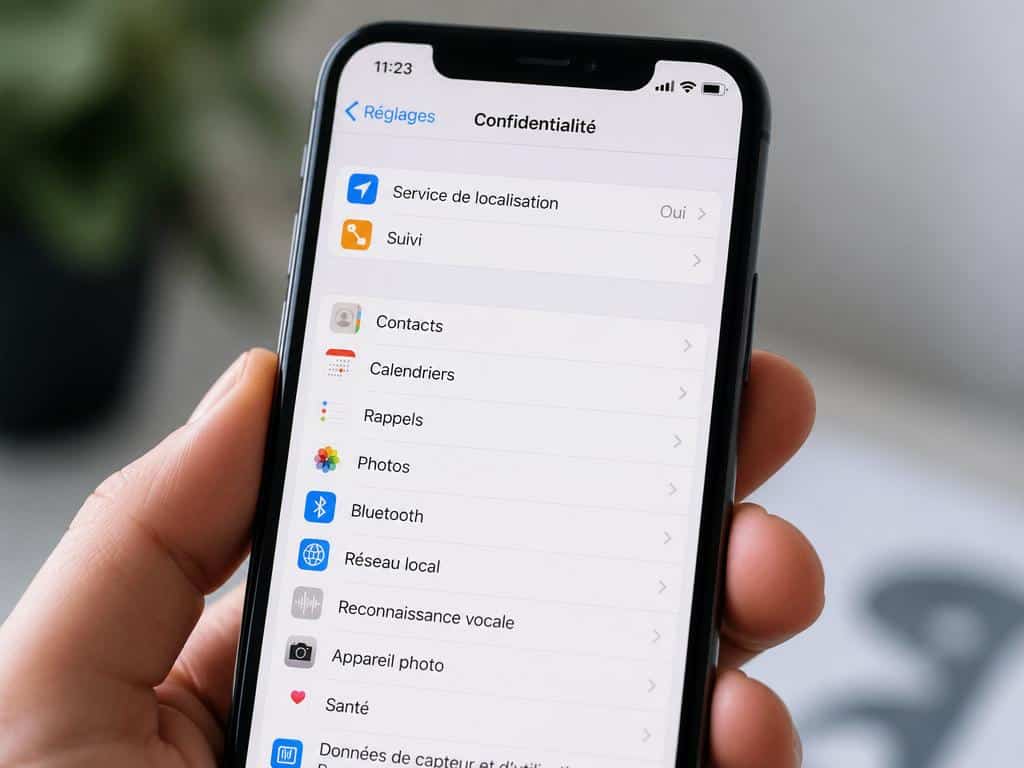
Sur iPhone, quand le message apparaît, commencez par vérifier si iCloud Private Relay est actif. Cette fonctionnalité, incluse dans les abonnements iCloud+ à partir de 0,99 €/mois, est activée par défaut une fois l’abonnement souscrit, et beaucoup d’utilisateurs ne savent pas qu’elle tourne en arrière-plan.
Pour la désactiver temporairement, le chemin est le suivant : Réglages > votre prénom en haut > iCloud > Private Relay, puis basculez l’interrupteur sur « désactivé ». Rechargez ensuite la page bloquée. Si le site s’ouvre normalement, iCloud Private Relay était bien la cause. Vous pouvez le réactiver après votre session sur le site concerné.
Il est aussi possible de désactiver Private Relay uniquement pour un réseau Wi-Fi spécifique. Dans Réglages > Wi-Fi, touchez le réseau connecté, puis cherchez « Limiter le suivi d’adresse IP » et désactivez-le. Cette option est moins radicale et vous permet de garder la protection sur les autres réseaux. C’est souvent la meilleure approche si vous êtes régulièrement bloqué sur le même site depuis votre domicile.
Firefox et Cloudflare : une incompatibilité qui a une explication
Firefox est le navigateur qui déclenche ce message le plus souvent, toutes causes confondues. Ce n’est pas un bug – c’est la conséquence directe de ses choix de conception en matière de vie privée.
Par défaut sur certaines versions, Firefox route ses requêtes DNS via Cloudflare lui-même (avec le mode DNS-over-HTTPS activé sur le serveur de Cloudflare, ce qui est ironique), ou via d’autres résolveurs comme NextDNS. Dans certaines configurations réseau, cela empêche la résolution correcte du domaine challenges.cloudflare.com, et le script de vérification ne peut pas être chargé.
Pour vérifier et corriger ce paramètre dans Firefox : allez dans Paramètres > Général > faites défiler jusqu’à « Paramètres réseau » > cliquez sur « Paramètres ». En bas de la fenêtre, vous trouverez l’option « Activer le DNS via HTTPS ». Si elle est cochée, décochez-la temporairement. Les erreurs silencieuses dans les paramètres navigateur sont souvent liées à ce type d’option activée sans que l’utilisateur s’en souvienne.
Si le DNS n’est pas en cause, vérifiez vos extensions. uBlock Origin en mode « moyen » ou « strict » bloque parfois les scripts tiers nécessaires aux challenges Cloudflare. Désactivez temporairement vos extensions depuis le menu des add-ons Firefox, rechargez la page, et réactivez-les une par une pour identifier la coupable.
Quand le problème persiste malgré tout
Vous avez désactivé le VPN, coupé iCloud Private Relay, ajusté Firefox, réactivé JavaScript – et le message est toujours là. Ce scénario existe, et il a ses propres explications.
La première possibilité : votre adresse IP résidentielle elle-même est signalée. Cela arrive quand votre opérateur utilise des IP dynamiques qui ont appartenu à d’autres abonnés ayant eu un comportement abusif. Dans ce cas, redémarrer votre box internet pour obtenir une nouvelle IP peut suffire. Si votre opérateur vous attribue une IP fixe, la solution est différente – passer par votre réseau mobile 4G ou 5G, qui utilise une tout autre adresse IP, permet de tester si c’est bien là l’origine du problème.
La deuxième possibilité : vous êtes sur un réseau d’entreprise ou scolaire avec un proxy ou un pare-feu qui modifie les en-têtes de vos requêtes. Ces environnements réseau centralisés peuvent faire paraître votre trafic suspect aux yeux de Cloudflare, même sans VPN. Dans ce cas, seul l’administrateur réseau peut modifier la configuration. Vous pouvez aussi utiliser votre connexion mobile en hotspot comme contournement immédiat. Sur les problèmes d’accès liés à des restrictions réseau, le passage en réseau mobile est souvent le test diagnostique le plus rapide disponible.
Si vous êtes sûr que le problème vient du site lui-même et non de votre configuration, vous pouvez contacter l’administrateur du site via ses formulaires de contact ou ses réseaux sociaux. Cloudflare fournit aux propriétaires de sites un identifiant de blocage (ray ID) qui apparaît parfois dans le message d’erreur – le communiquer accélère la résolution côté serveur. Et si votre système vous refuse des droits d’accès que vous devriez avoir, la logique de diagnostic est similaire : remonter la chaîne jusqu’à trouver où le blocage est décidé.
Au fond, ce message est moins une erreur qu’un aveu : quelque chose dans votre parcours en ligne ressemble, de loin, à celui d’un bot. Corrigez ce signal, et vous passez.