

Votre ordinateur met plus d’une minute à démarrer, les applications s’ouvrent avec un temps de lag qui vous ferait perdre patience même sur un vieux RPG – et pourtant la machine n’a que cinq ans. Le problème ne vient pas de votre processeur. Il vient de ce disque dur mécanique qui tourne à l’intérieur. Remplacer un disque dur par un SSD est probablement la mise à niveau avec le meilleur rapport résultat/effort qui existe en informatique grand public.
Pourquoi remplacer un disque dur par un SSD?
Les chiffres parlent d’eux-mêmes. Un SSD SATA standard lit les données à 550 Mo/s en lecture et 520 Mo/s en écriture, là où un disque dur rapide plafonne à 125 Mo/s. C’est dix fois plus rapide en lecture, vingt fois en écriture. Si vous passez sur un SSD NVMe Gen4, les débits grimpent entre 5 000 et 7 000 Mo/s. La Gen5 haut de gamme dépasse les 10 000 Mo/s.
La latence est l’autre différence que vous ressentez directement au quotidien. Un SSD répond en 0,1 ms, contre 5 à 8 ms pour un HDD. Ce n’est pas une question de débit brut : c’est ce qui explique pourquoi Windows s’ouvre en moins de 15 secondes avec un SSD, contre plus d’une minute avec un disque mécanique.
Sur un portable, le gain d’autonomie s’ajoute à la liste. Un SSD consomme 2 à 3 W contre 6 à 8 W pour un HDD. Et côté durabilité, le MTBF d’un SSD atteint 1,5 million d’heures, contre 250 000 heures pour un disque dur. Dans la pratique, un SSD tient 5 à 10 ans, un HDD 3 à 5 ans – avec un risque de panne mécanique que le SSD n’a tout simplement pas, puisqu’il ne contient aucune pièce mobile.
Peut-on remplacer un disque dur par un SSD sur n’importe quel ordinateur?
La réponse courte : dans la grande majorité des cas, oui. Mais quelques vérifications s’imposent avant d’acheter quoi que ce soit.
Si votre PC contient un disque dur 2,5 pouces (format standard des laptops et de nombreux PC de bureau compacts), n’importe quel SSD SATA 2,5 pouces s’y glisse directement – même connecteur, même format, zéro adaptation nécessaire. C’est la situation la plus fréquente sur les machines de moins de dix ans.
Pour les SSD M.2, il faut que votre carte mère dispose d’un slot M.2. Ce slot peut supporter deux protocoles différents : SATA ou NVMe PCIe. Un SSD NVMe sur un slot M.2 SATA ne fonctionnera pas – vérifiez la documentation de votre carte mère avant l’achat. Sur les anciens BIOS en mode Legacy, le démarrage sur un disque NVMe est souvent impossible : il faut basculer en mode UEFI dans les paramètres du BIOS.
Les seules machines réellement problématiques sont les ultrabooks et MacBooks dont les composants sont soudés à la carte mère. Sur ces modèles, aucun remplacement n’est possible sans intervention technique avancée, voire impossible du tout.
Quel SSD choisir et quel budget prévoir?
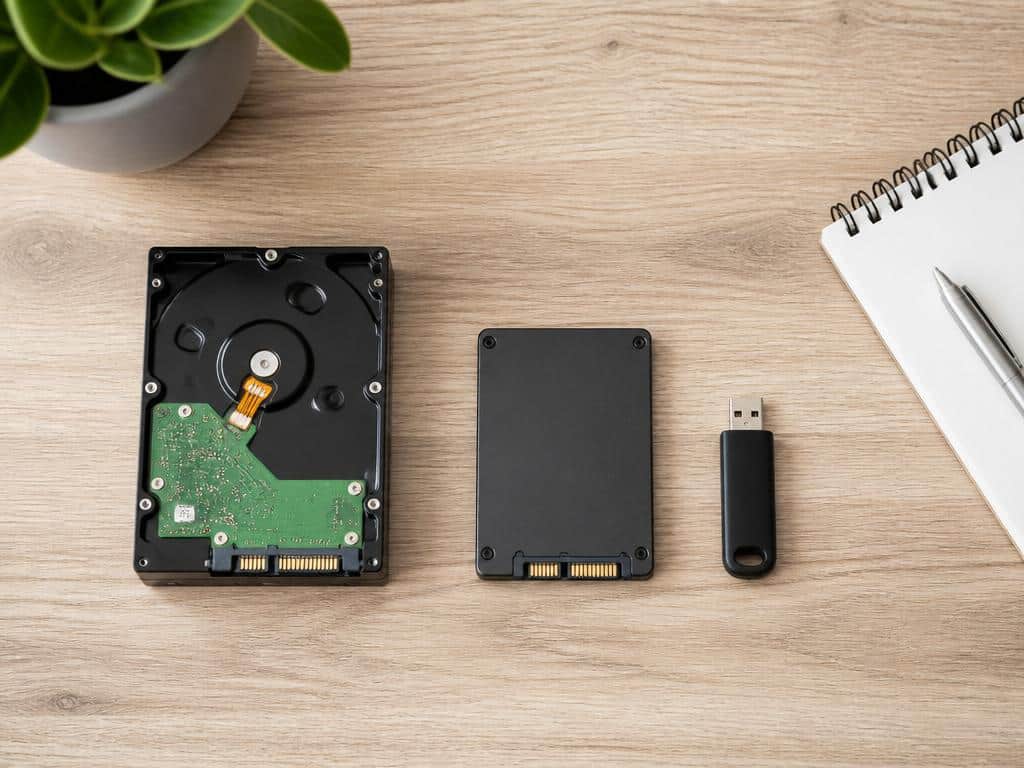
Trois grandes familles de SSD existent, avec des prix et des performances très différents. Le tableau ci-dessous résume l’essentiel :
| Type de SSD | Débit séquentiel | Prix moyen 500 Go (2024) | Profil idéal |
|---|---|---|---|
| SATA 2,5 pouces | ~550 Mo/s | 40-60 € | Remplacement HDD laptop ou PC compact |
| M.2 SATA | ~550 Mo/s | 45-65 € | PC de bureau avec slot M.2 sans NVMe |
| NVMe Gen3 | 3 000-3 500 Mo/s | 55-75 € | Usage courant, bon rapport qualité/prix |
| NVMe Gen4 | 5 000-7 000 Mo/s | 70-110 € | Gaming, montage vidéo, transferts lourds |
| NVMe Gen5 | 10 000+ Mo/s | 150-250 € | Stations de travail haut de gamme |
Pour un usage bureautique ou gaming classique, un SSD SATA 2,5 pouces de 500 Go à 1 To suffit largement et ne dépasse pas 60-80 €. Prévoyez 1 To si votre bibliothèque de jeux est conséquente – les gros titres AAA dépassent régulièrement les 100 Go à l’installation. Sur budget serré, un SSD SATA de marque reconnue (Samsung, Crucial, WD) entre 40 et 60 € transforme déjà un PC poussif en machine fluide.
Comment remplacer un disque dur par un SSD sans réinstaller Windows?
C’est la méthode que la majorité des utilisateurs choisit, et c’est parfaitement justifié : le clonage copie l’intégralité de votre disque sur le SSD, système d’exploitation, programmes installés, fichiers personnels et paramètres compris. Vous redémarrez, et tout est là – comme si rien n’avait changé, sauf que tout va dix fois plus vite.
Trois outils gratuits font ce travail correctement : Macrium Reflect, AOMEI Backupper et Samsung Data Migration (réservé aux SSD Samsung). La procédure est identique sur les trois :
- Connectez le SSD au PC via un adaptateur USB-SATA (disponible pour moins de 15 €)
- Lancez le logiciel et sélectionnez « Cloner le disque » ou « Clone de partition système »
- Choisissez le HDD comme source et le SSD comme destination
- Lancez l’opération – comptez 30 à 60 minutes pour 500 Go
- Une fois terminé, éteignez le PC, retirez le HDD, installez le SSD à sa place
- Démarrez : Windows s’amorce directement depuis le SSD
Un point d’attention : si votre SSD est plus petit que le HDD, vous devrez d’abord réduire les partitions existantes pour qu’elles tiennent sur le nouveau disque. Les logiciels cités proposent une option de redimensionnement automatique pendant le clonage.
Remplacer un disque dur par un SSD sur un portable : ce qu’il faut savoir
Sur laptop, la première vérification à faire avant tout achat est simple : votre modèle dispose-t-il d’un panneau arrière amovible avec des vis? Sur la majorité des PC portables de marques comme Lenovo ThinkPad, HP Pavilion, Dell Inspiron ou Asus VivoBook, c’est le cas. Quelques vis cruciformes, un outil d’ouverture pour déclipser le capot, et vous accédez directement au stockage.
Le format le plus courant sur les portables grand public est le 2,5 pouces SATA : un SSD du même format remplace le HDD à l’identique, sans aucun adaptateur. Sur les portables plus récents (depuis 2018-2019 environ), le stockage est souvent un SSD M.2 NVMe déjà installé – dans ce cas, le remplacement concerne le passage à un modèle plus rapide ou plus capacitaire.
Côté manipulation, quelques précautions s’imposent : déchargez la batterie ou débranchez son connecteur dès l’ouverture du boîtier, touchez une surface métallique avant de manipuler les composants pour vous décharger de l’électricité statique, et photographiez l’intérieur avant de démonter quoi que ce soit. Les portables dont la batterie est intégrée et non débrayable – comme certains MacBook ou ultrabooks récents – demandent plus de prudence ou une vérification préalable de la compatibilité matérielle du modèle.
Le remplacement pas à pas : de l’ouverture du boîtier à la première utilisation

Avant de toucher quoi que ce soit physiquement, commencez par le clonage décrit plus haut pendant que les deux disques sont encore dans la machine ou connectés simultanément. L’ordre logique est important : cloner d’abord, démonter ensuite.
Le matériel nécessaire se résume à peu de chose :
- Un tournevis cruciforme (taille PH0 ou PH1 selon le modèle)
- Un outil d’ouverture en plastique (plectre ou spudger) pour les clips sur les portables
- Un adaptateur USB vers SATA ou M.2 pour connecter le SSD pendant le clonage
- Un bracelet antistatique ou accès à une surface métallique reliée à la terre
Sur un PC de bureau, localisez le HDD dans le boîtier (généralement fixé sur une cage dédiée), dévissez-le, débranchez les câbles SATA et d’alimentation, puis installez le SSD au même emplacement. Sur un portable, retirez les vis du capot arrière, déclipsez délicatement le panneau, débranchez le câble SATA ou dévissez la vis de maintien M.2, et installez le nouveau disque.
Au premier démarrage après installation, le BIOS peut afficher un message signalant un nouveau périphérique. Vérifiez dans les paramètres de démarrage que le SSD est bien reconnu comme disque principal. Si Windows démarre normalement, l’opération est réussie. Pensez ensuite à vérifier que TRIM est activé (commande `fsutil behavior query DisableDeleteNotify` dans l’invite de commandes – une valeur à 0 confirme que TRIM fonctionne).
Remplacer son HDD par un SSD transforme réellement l’expérience au quotidien
Après le remplacement, le démarrage de Windows passe sous les 15 secondes. Les applications s’ouvrent au premier clic. Les ralentissements d’affichage qui faisaient ramer l’explorateur de fichiers disparaissent. Sur un portable, la batterie tient plus longtemps – jusqu’à 30 à 45 minutes de gain selon le modèle, grâce à la consommation divisée par trois.
Pour quel profil cette upgrade vaut-elle vraiment le coup? Pour quasiment tout le monde : le PC de bureau familial qui traîne depuis cinq ans, le laptop de lycéen qui peine sous les applications scolaires, ou la station de travail qui charge des assets lourds. Le seul cas où l’investissement est moins évident : une machine dont le processeur et la RAM sont aussi dépassés. Un SSD ne compense pas 4 Go de RAM sur Windows 11.
Côté budget, l’opération tourne autour de 50 à 80 € pour la grande majorité des configurations, outil de clonage gratuit inclus. C’est moins qu’un jeu AAA au lancement – et le gain de réactivité que vous obtenez est durable. Un ordinateur lent qui redémarre en moins de 15 secondes, c’est une machine neuve sans en payer le prix.