
Pourquoi la compatibilité d’un jeu PC est un enjeu concret en 2025?
Un jeu à 70 € qui refuse de se lancer au premier démarrage – c’est une situation que trop de joueurs ont vécue au moins une fois. Et contrairement à une console où le jeu tourne par définition sur la machine cible, le PC impose une réalité que vous ne pouvez pas ignorer : chaque configuration est unique, et les éditeurs fixent des exigences que votre matériel doit respecter.
Selon l’Entertainment Software Association, plus de 18 % des retours de jeux PC en 2024 étaient directement liés à des problèmes de compatibilité matérielle. Cela représente des millions d’euros de remboursements, des heures de frustration, et des tickets support qui auraient pu être évités avec une vérification de cinq minutes avant l’achat.
En 2025, la transition entre Windows 10 et Windows 11 rajoute une couche de complexité. Les joueurs sont divisés entre deux systèmes d’exploitation aux comportements différents, et certains jeux commencent à exiger des fonctionnalités exclusives à Windows 11. Savoir où vous en êtes avant d’appuyer sur « Acheter » n’a jamais été aussi utile.
Compatibilité jeux PC et Windows 10 vs Windows 11 : ce qui change vraiment
Le support de Windows 10 a officiellement pris fin le 14 octobre 2025. Depuis cette date, les machines restées sur cette version ne reçoivent plus automatiquement les mises à jour de sécurité classiques. Microsoft propose néanmoins une option ESU (Extended Security Updates) : gratuite jusqu’au 13 octobre 2026 si vous synchronisez vos paramètres Windows avec un compte Microsoft, ou payante à 30 € par appareil si vous préférez rester déconnecté.
Côté Steam, les chiffres parlent d’eux-mêmes : Windows 11 équipe désormais 52,98 % des machines des joueurs, contre 43,31 % encore sous Windows 10. La bascule est faite, mais une large frange de la communauté tient à son ancien OS, souvent pour des raisons de compatibilité avec du matériel ou des logiciels tiers.
Pour les jeux, Windows 11 offre un avantage mesuré mais réel. Grâce à DirectStorage, une technologie qui permet au GPU de charger directement les assets depuis le SSD sans passer par le CPU, vous gagnez entre 3 et 5 % de FPS supplémentaires, et des 1% Low nettement meilleurs – ce qui se traduit par des sessions de jeu moins saccadées sur les open worlds ou les environnements chargés. Les jeux récents qui exploitent cette fonctionnalité, comme Forza Horizon 5 ou certains titres Unreal Engine 5, en bénéficient directement.
En revanche, quelques titres très anciens – principalement sortis avant 2005 – peuvent poser problème sur Windows 11 à cause de pilotes 16 bits ou de protections anti-copie obsolètes. C’est marginal, et les solutions existent (on y revient plus bas), mais c’est à prendre en compte si votre bibliothèque inclut des classiques de cette époque.
Comment savoir si un jeu est compatible avec son PC?
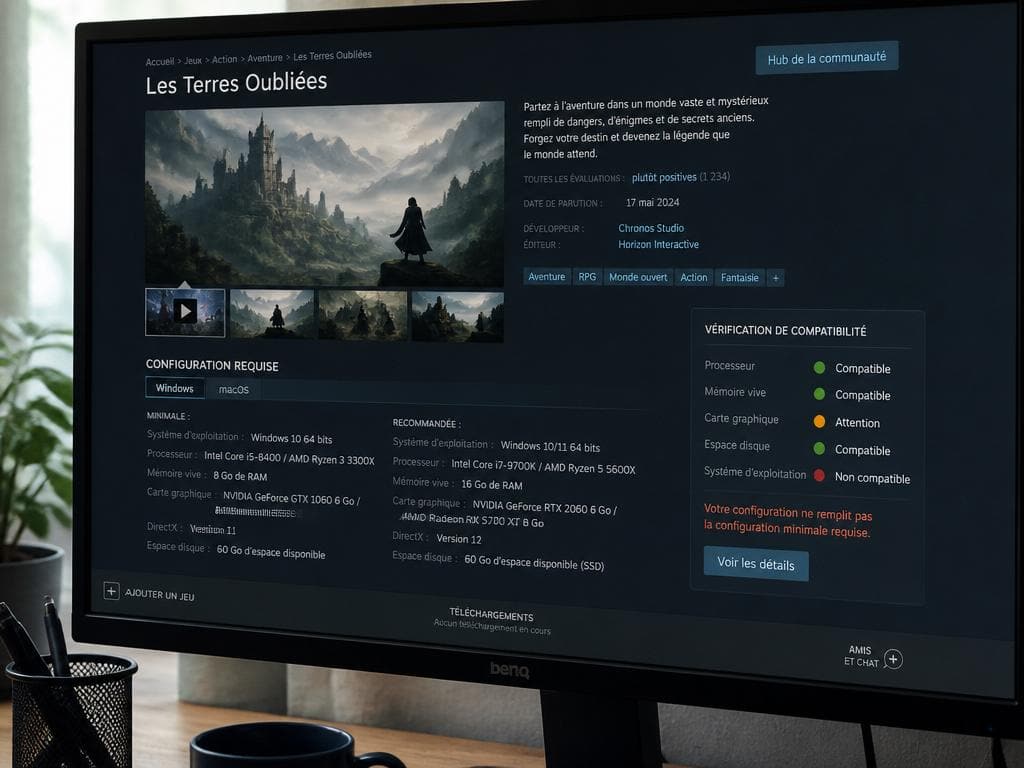
La méthode la plus rapide reste la page Steam du jeu. Tout en bas de chaque fiche, vous trouvez la section « Configuration requise » qui liste les exigences minimales et recommandées. Si vous êtes connecté à Steam depuis votre navigateur, un indicateur coloré apparaît automatiquement : vert si votre PC dépasse les minimales, orange si vous êtes limite, rouge si votre configuration est insuffisante. C’est une vérification qui prend moins de 30 secondes et qui suffit dans 80 % des cas.
Pour aller plus loin, deux outils en ligne s’imposent. Can You Run It, développé par System Requirements Lab, analyse votre configuration après l’installation d’un petit programme de détection, puis la compare aux exigences du jeu choisi. Son concurrent can-i-run-it.com fonctionne sans installation et enregistre ses résultats dans une base de plus de 182 000 vérifications. Les deux sont gratuits.
Quand vous interprétez les résultats, ne vous arrêtez pas au verdict « OK » ou « NON ». Regardez composant par composant : un jeu peut passer les minimales sur tout sauf la VRAM de votre GPU, ce qui se traduira par des textures basses résolution ou des crashs en cours de run. Mieux vaut le savoir avant de farmer 15 heures pour atteindre un boss et voir le jeu planter.
Can You Run It et les vérificateurs de compatibilité : comparatif des outils disponibles
System Requirements Lab existe depuis 2005 et reste la référence du secteur. Son service Can You Run It couvre plus de 8 500 jeux. Le programme de détection qu’il installe analyse précisément votre CPU, GPU, RAM, résolution d’écran et version d’OS, puis génère un rapport détaillé pour chaque composant. L’installation reste légère et ne prend que quelques secondes.
Le site can-i-run-it.com prend le contre-pied : aucune installation, tout se passe dans le navigateur via une détection JavaScript. Sa base couvre 6 500 jeux, soit un catalogue plus réduit, mais suffisant pour les titres récents. Ses 182 000 vérifications enregistrées permettent aussi de consulter les retours d’autres joueurs avec des configurations proches de la vôtre, ce qui ajoute une dimension communautaire utile.
| Outil | Jeux couverts | Installation requise | Gratuit | Point fort |
|---|---|---|---|---|
| Can You Run It (CYRI) | 8 500+ | Oui (programme léger) | Oui | Analyse détaillée composant par composant |
| can-i-run-it.com | 6 500+ | Non | Oui | Rapide, historique communautaire |
| Indicateur Steam | Toute la bibliothèque Steam | Non | Oui | Intégré, visible avant achat |
L’indicateur natif Steam reste le plus pratique au quotidien. Il a l’avantage d’être directement sur la page d’achat, sans aller-retour entre sites. Ses limites : il ne détaille pas quel composant pose problème, et il ne tient pas compte de certains paramètres comme la vitesse du disque dur ou la compatibilité DirectX fine.
Comment savoir si un jeu Steam tourne sur mon PC?
Depuis votre bibliothèque Steam, sélectionnez un jeu, cliquez droit, puis « Propriétés ». L’onglet « Configuration requise » vous donne les specs exactes. Mais la vraie vérification se fait avant l’achat : sur la page du jeu dans le store, Steam affiche directement si votre configuration répond aux exigences minimales, avec un code couleur visible sans avoir à chercher.
Une information à connaître si vous jouez sur une vieille machine : depuis le 19 décembre 2025, Steam a officiellement abandonné sa version 32 bits sur Windows 10 et 11. Certains jeux anciens uniquement compilés en 32 bits ne sont plus accessibles via le client Steam standard. Si vous avez un jeu qui disparaît de votre bibliothèque ou refuse de se lancer après cette date, l’architecture 32 bits est probablement en cause – et là, les solutions passent par d’autres canaux que Steam.
Si vous rencontrez le message « Cette application ne peut pas s’exécuter sur votre PC » sous Windows, ce n’est pas toujours un problème de specs : ça peut être un conflit d’architecture 32/64 bits ou un pilote manquant. Le diagnostic est différent d’un simple manque de RAM ou de GPU insuffisant.
Comment puis-je jouer à des jeux PC anciens?
Les jeux des années 80 et 90 tournaient sous MS-DOS, un système d’exploitation disparu depuis longtemps. DOSBox est l’émulateur qui résout ce problème : gratuit, stable, et déjà intégré par GOG dans tous ses titres compatibles. Vous installez le jeu, DOSBox se charge du reste. Des classiques comme Doom, Warcraft II ou Fallout 1 tournent ainsi sans configuration technique particulière.
GOG.com mérite une mention à part. La plateforme se spécialise dans les jeux anciens et vend des versions patchées, prêtes à tourner sous Windows 11, avec les DRM supprimés. Pas de SafeDisc, pas de StarForce – ces protections anti-copie des années 2000 qui sont aujourd’hui la principale cause d’incompatibilité sur les OS modernes. Acheter un jeu sur GOG plutôt que de retrouver votre vieux CD de 2003, c’est souvent la solution la plus simple.
Pour les jeux pré-2007 qui refusent absolument de se lancer sur un OS moderne, VirtualBox avec une image Windows XP reste la solution ultime. Vous créez un PC virtuel isolé, lui allouez de la RAM et un bout de votre stockage, installez Windows XP dans cet environnement, et vos vieux jeux y tournent comme si on était en 2004. C’est plus lourd à mettre en place, mais ça fonctionne pour pratiquement n’importe quel titre de cette époque.
Quel PC faut-il pour jouer à tous les jeux sans problème de compatibilité?
Il n’existe pas de configuration qui garantit de faire tourner absolument tout – un jeu optimisé pour PC comme Cyberpunk 2077 en ultra 4K reste inaccessible pour la plupart des machines. Mais pour couvrir l’immense majorité du catalogue actuel en paramètres corrects, voici les repères concrets :
- GPU : une RTX 4070 ou RX 7800 XT couvre les exigences recommandées de quasiment tous les AAA 2024-2025 en 1080p et 1440p
- RAM : 16 Go DDR5 sont devenus le standard recommandé – certains jeux récents comme Star Citizen ou MS Flight Simulator se montrent gourmands, et 32 Go offrent une marge confortable
- CPU : un Ryzen 5 7600 ou Intel Core i5-13600K couvre les exigences recommandées de tous les jeux actuels
- Stockage : un SSD NVMe est attendu par les jeux qui utilisent DirectStorage – un HDD classique peut causer des temps de chargement très longs, voire des stutters
- OS : Windows 11 64 bits pour accéder à toutes les fonctionnalités actuelles sans restriction
La distinction entre exigences minimales et recommandées est fondamentale. Les minimales vous permettent de lancer le jeu – souvent en 1080p basse qualité, 30 fps en espérant que ça tienne. Les recommandées visent une expérience fluide à 60 fps en qualité haute. Si vous voulez jouer à 144 fps en ultra, les specs dont vous avez besoin dépassent généralement ce que l’éditeur affiche. Pour tirer le meilleur parti de votre configuration, la mémoire DDR5 à faible latence commence à faire une différence mesurable dans les jeux qui utilisent beaucoup de streaming d’assets.
Les erreurs de compatibilité les plus fréquentes et comment les résoudre
Les pilotes GPU obsolètes sont la première cause de crash au lancement. Si un jeu AAA vient de sortir et refuse de démarrer, la première chose à faire est de mettre à jour vos pilotes Nvidia ou AMD – les éditeurs travaillent souvent avec les fabricants pour sortir un driver optimisé le jour du lancement. Ne zappez pas cette étape.
Les redistributables manquants arrivent en deuxième position. DirectX, Visual C++ Runtime, .NET Framework – ces composants sont requis par la quasi-totalité des jeux modernes. La plupart des installateurs les ajoutent automatiquement, mais ça rate parfois. Si vous voyez une erreur mentionnant un fichier .dll manquant, rendez-vous dans le dossier d’installation du jeu, cherchez un sous-dossier « _CommonRedist » ou « Redist », et lancez les installateurs manuellement.
- Pilotes GPU obsolètes : mettre à jour via GeForce Experience (Nvidia) ou Adrenalin (AMD)
- DirectX manquant : lancer le DirectX Web Installer depuis le site Microsoft
- Visual C++ absent : télécharger le pack redistributable correspondant à l’année indiquée dans l’erreur
- Jeu 32 bits sur OS 64 bits : vérifier sur le store du jeu si une version 64 bits existe, ou passer par GOG
- Résolution non supportée : forcer une résolution en ligne de commande via les propriétés du raccourci
Le remplacement d’un disque dur par un SSD résout par ailleurs une catégorie d’erreurs souvent mal diagnostiquées : les timeouts de chargement qui font planter certains jeux dont les assets mettent trop longtemps à être lus depuis un HDD lent.
Vérifier la compatibilité avant d’acheter : un réflexe qui évite bien des mauvaises surprises
L’ordre de vérification recommandé est simple. D’abord, consultez la page Steam du jeu et l’indicateur coloré de configuration. Si c’est vert, vous pouvez acheter en confiance. Si c’est orange ou absent, passez sur Can You Run It pour un diagnostic composant par composant. Si le résultat est limite sur un élément précis – typiquement le GPU ou la VRAM – les avis utilisateurs Steam et les forums Reddit de la communauté du jeu vous diront comment il tourne réellement sur des configs proches de la vôtre.
Ce reflexe prend cinq minutes et épargne les 18 % de retours évitables. À 70 € le jeu AAA, la vérification préalable n’est pas une option pour un joueur sérieux – c’est simplement une mécanique de jeu appliquée à l’achat lui-même : préparer son build avant d’entrer dans le donjon.